Раздел I. Начало работы
Как создать галерею работ свадебного фотографа
Как собрать карту сайта
Как создать сайт с помощью Ai
Раздел II. Работа c Landy
Структура сайта
Настройка поиска в простых секциях
Настройка поиска в гибких секциях
Как получить API ключ для Яндекс карт
Уведомления о заявках с сайта в телеграм
Как прикреплять файлы к формам
Раздел IV. Настройки сайта
Уведомления
Плагины
Оплата на сайте
Раздел V. SEO
Раздел VI. Сервисы
Создание новостей
Заказы
Настройка фильтров
Импорт записей из CSV в коллекцию
Как настроить динамические CSS-классы в репитере
1. Как устроены страницы
Страницы собираются в несколько уровней:
Верхний уровень - "Секция". Это может быть пустая секция или готовый шаблон.
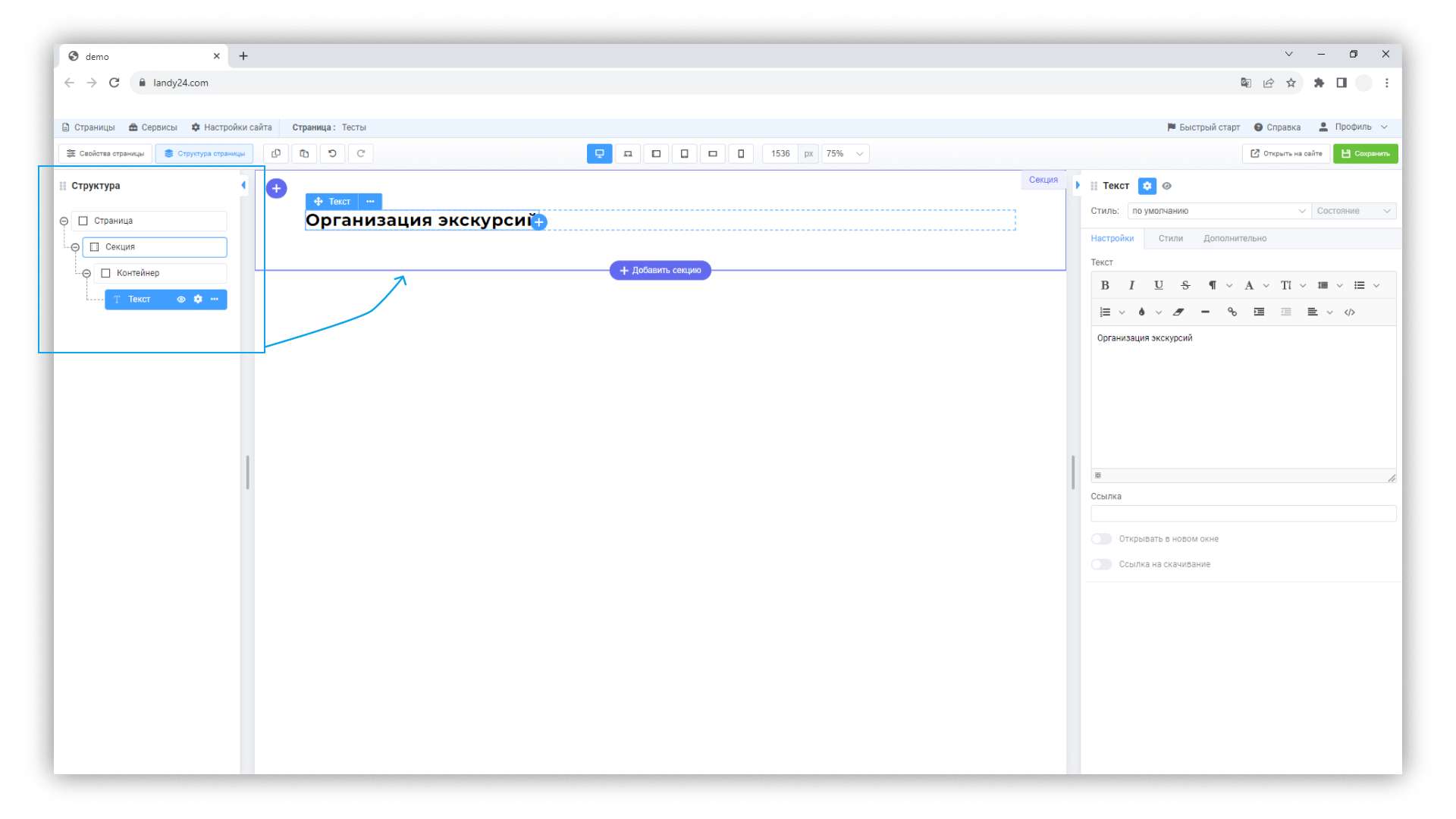
Бокс является контейнером, объединяя и отделяя его контент от другого. В бокс можно добавлять его самого, ряд или то и другое.
Редактировать направление внутри бокса - можно.
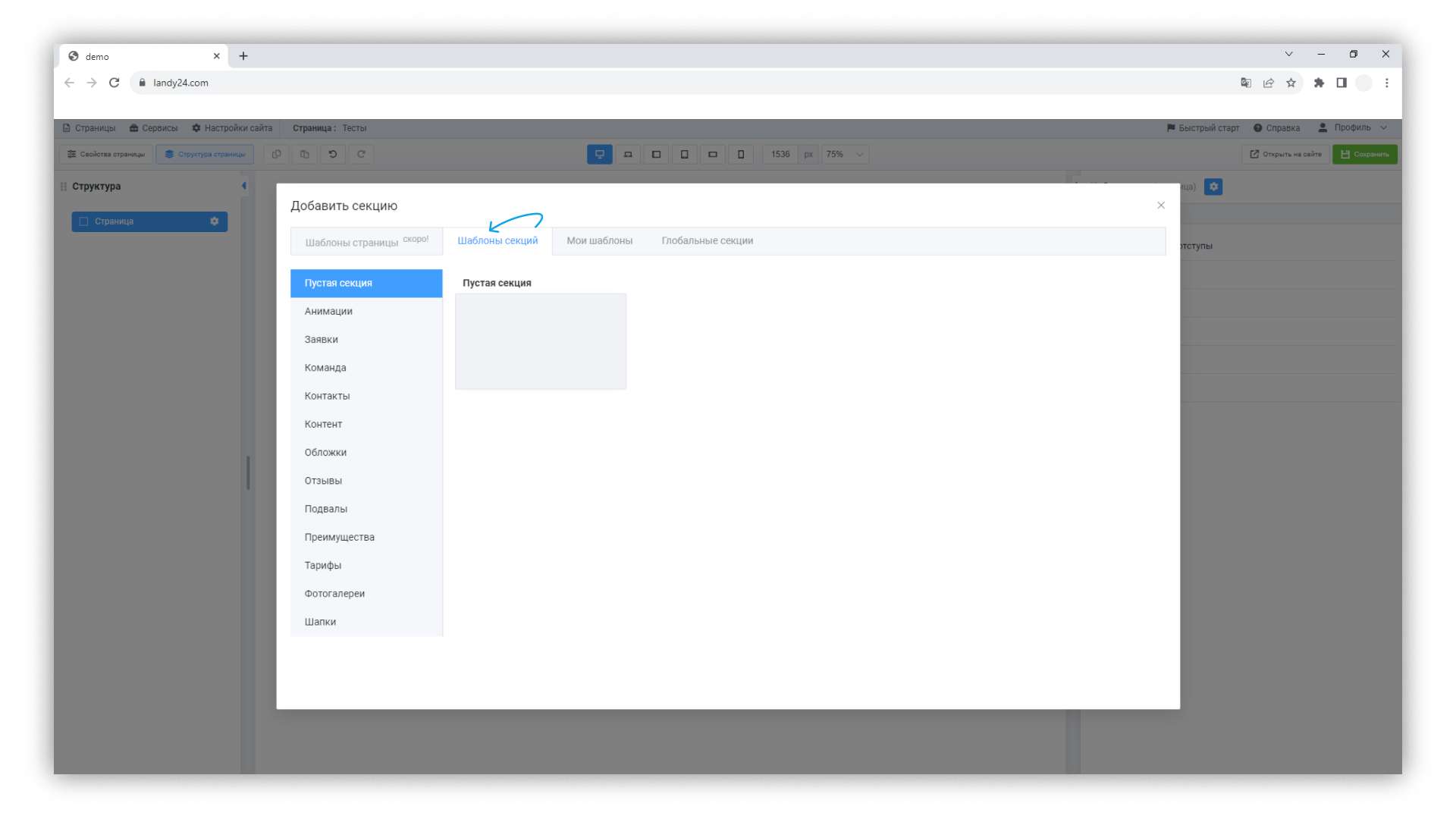
2. Секция
Виды секций:
"Шаблон секций" - это пустой или наполненный контентом (готовый) шаблон.
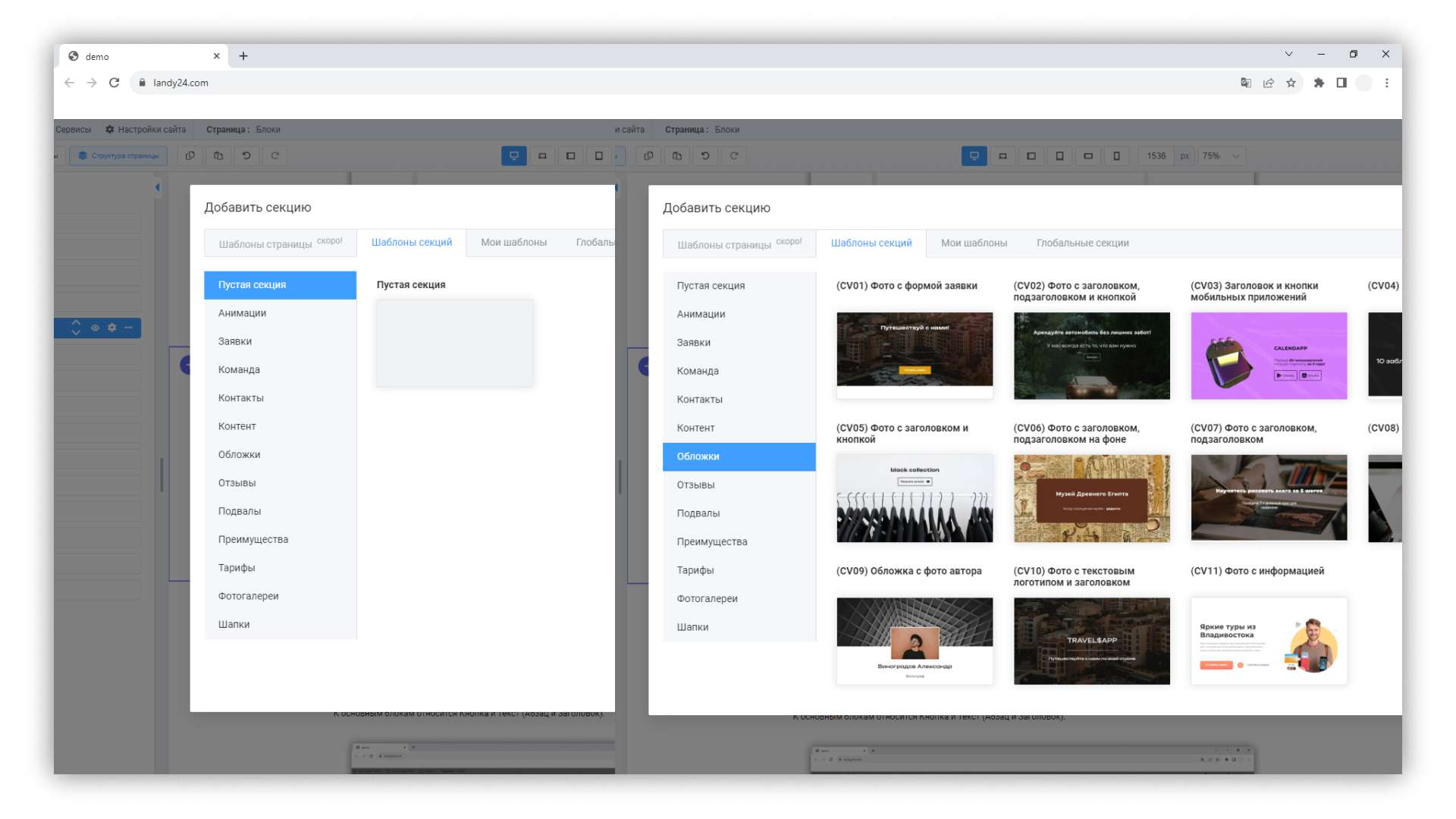
"Мои Шаблоны" - это шаблон, который вы собрали самостоятельно. Его можно добавлять на любую страницу и редактировать.
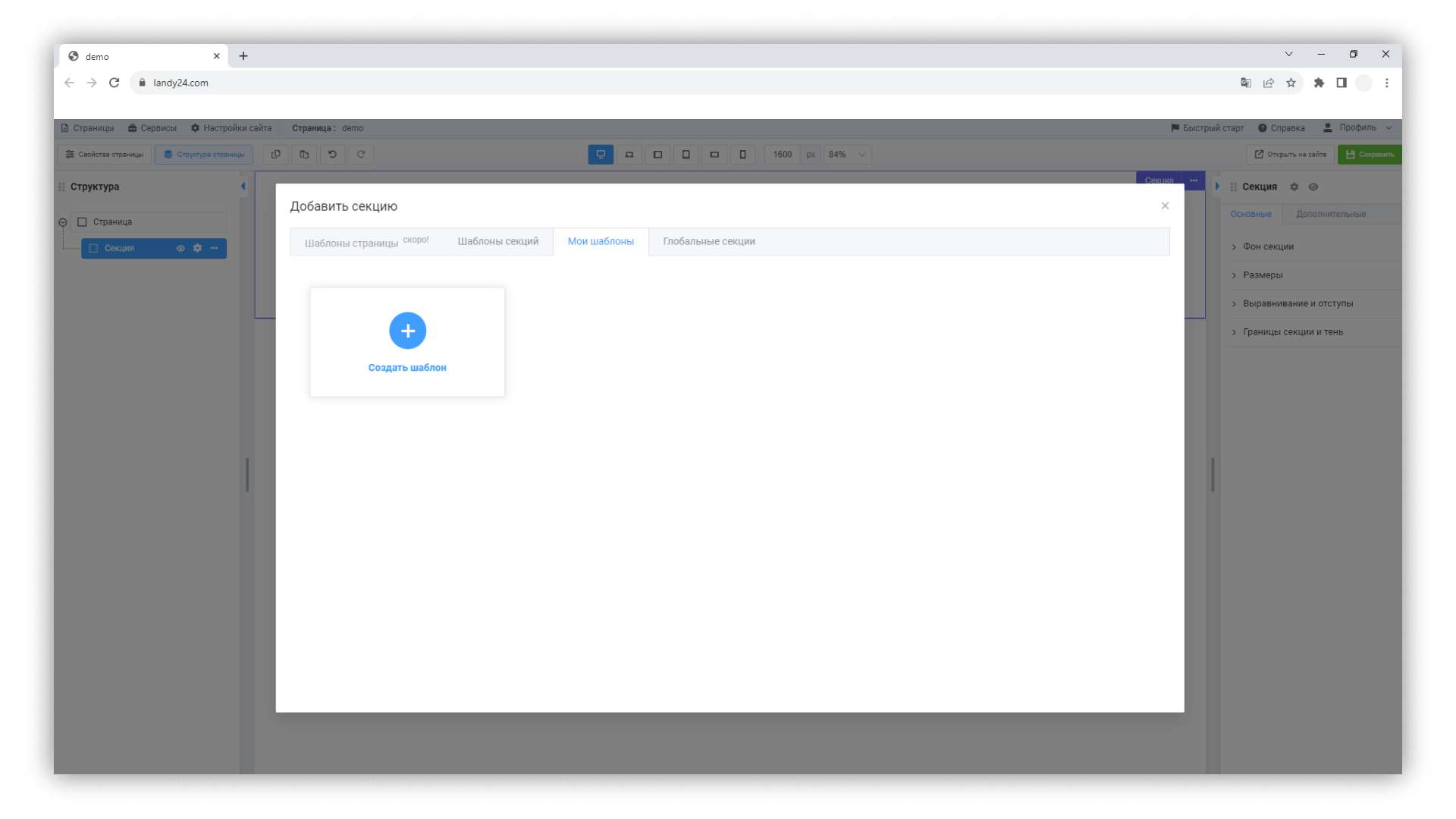
Глобальные секции - это шаблон, который вы собрали самостоятельно. Глобальную секцию можно добавлять на страницу, но редактировать содержимое на странице вы не можете.
3. Блоки
В нашем конструкторе разные виды блоков.
Блоки представляют собой шаблон с наполненной информацией, которую можно менять по своей надобности.
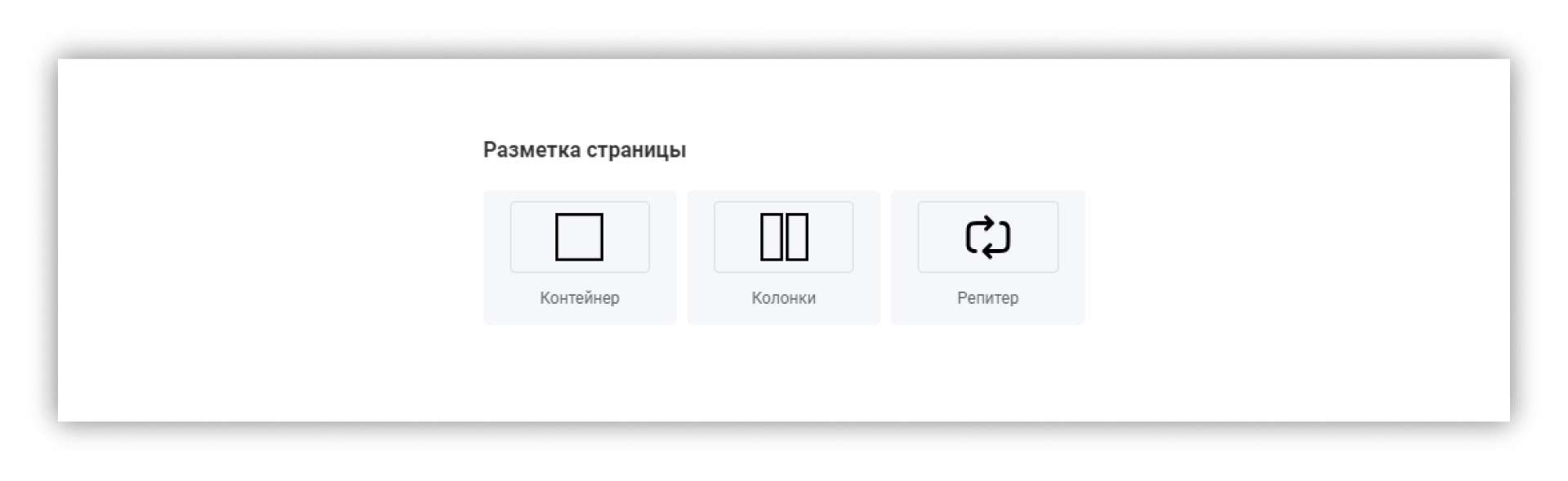
Разметка страницы
Разметка страницы нужна для группировки других блоков.
подробнее ➝
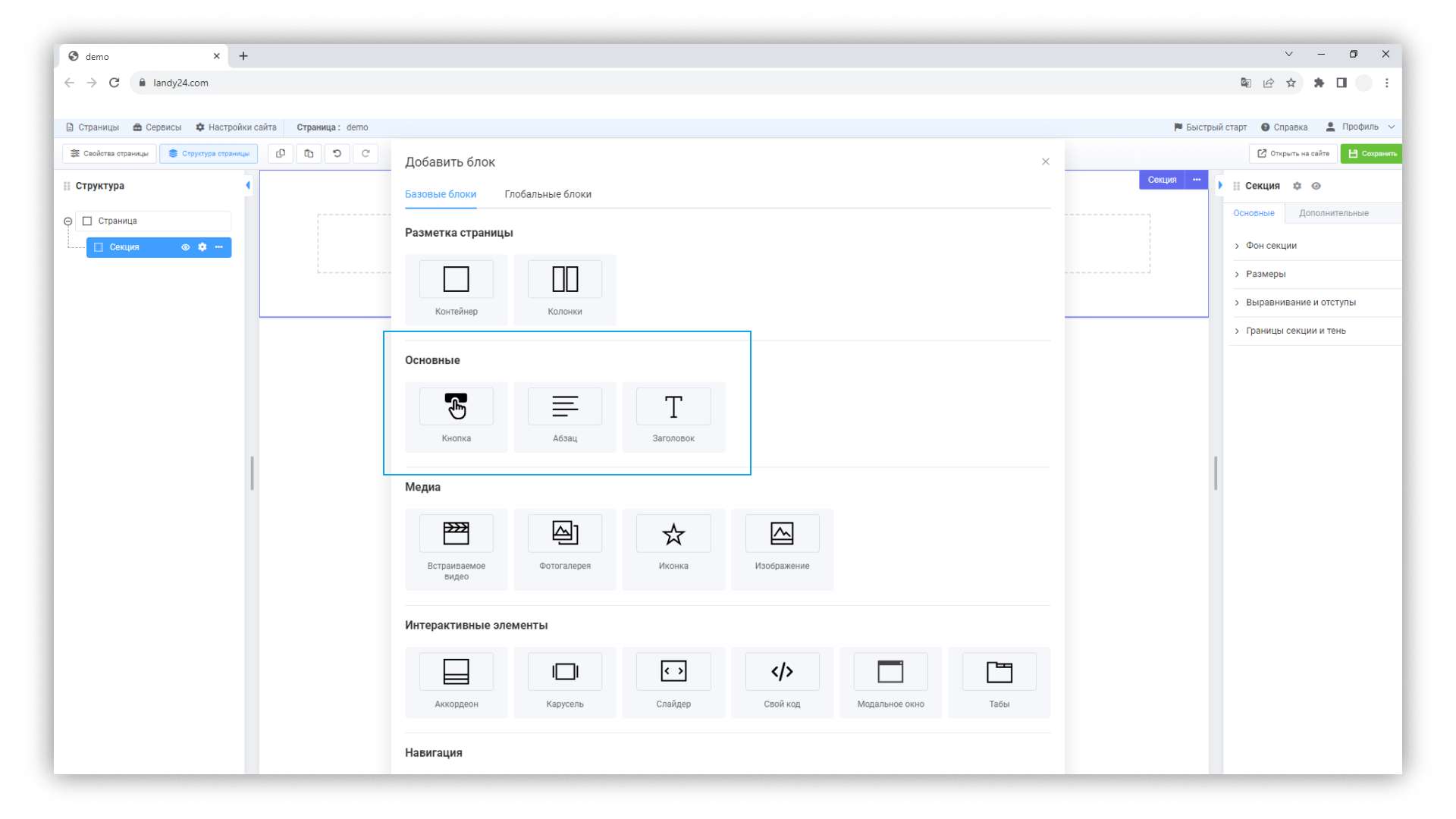
Основные
К основным блокам относятся "Кнопка" и "Текст (Абзац и Заголовок)".
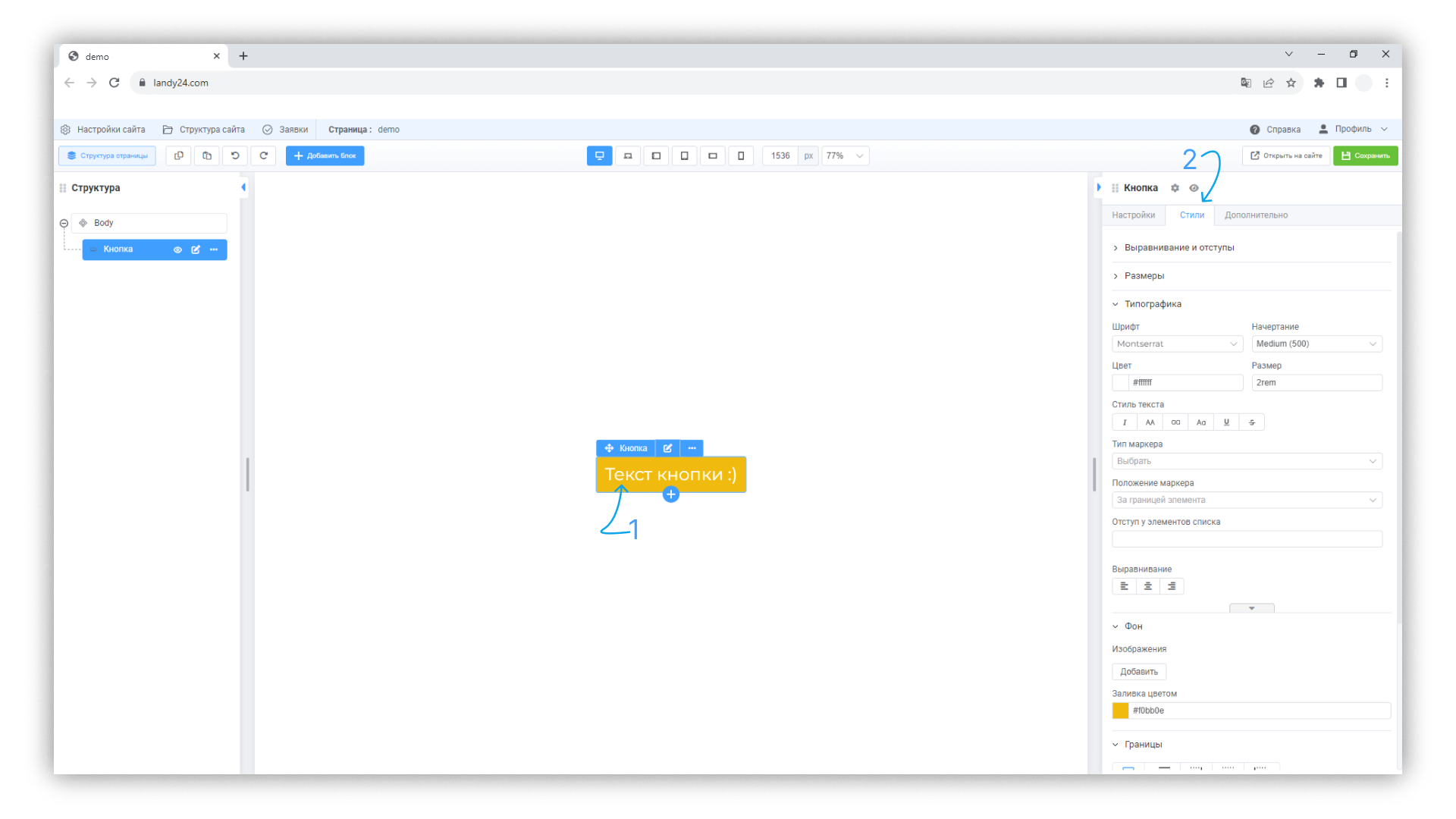
Кнопка
Добавьте кнопку к себе на страницу.
1. Нажмите по тексту кнопки, чтобы начать редактировать его.
2. Выберите вкладку "Cтили" и настройте свой собственный дизайн.
Текст (Абзац и Заголовок)
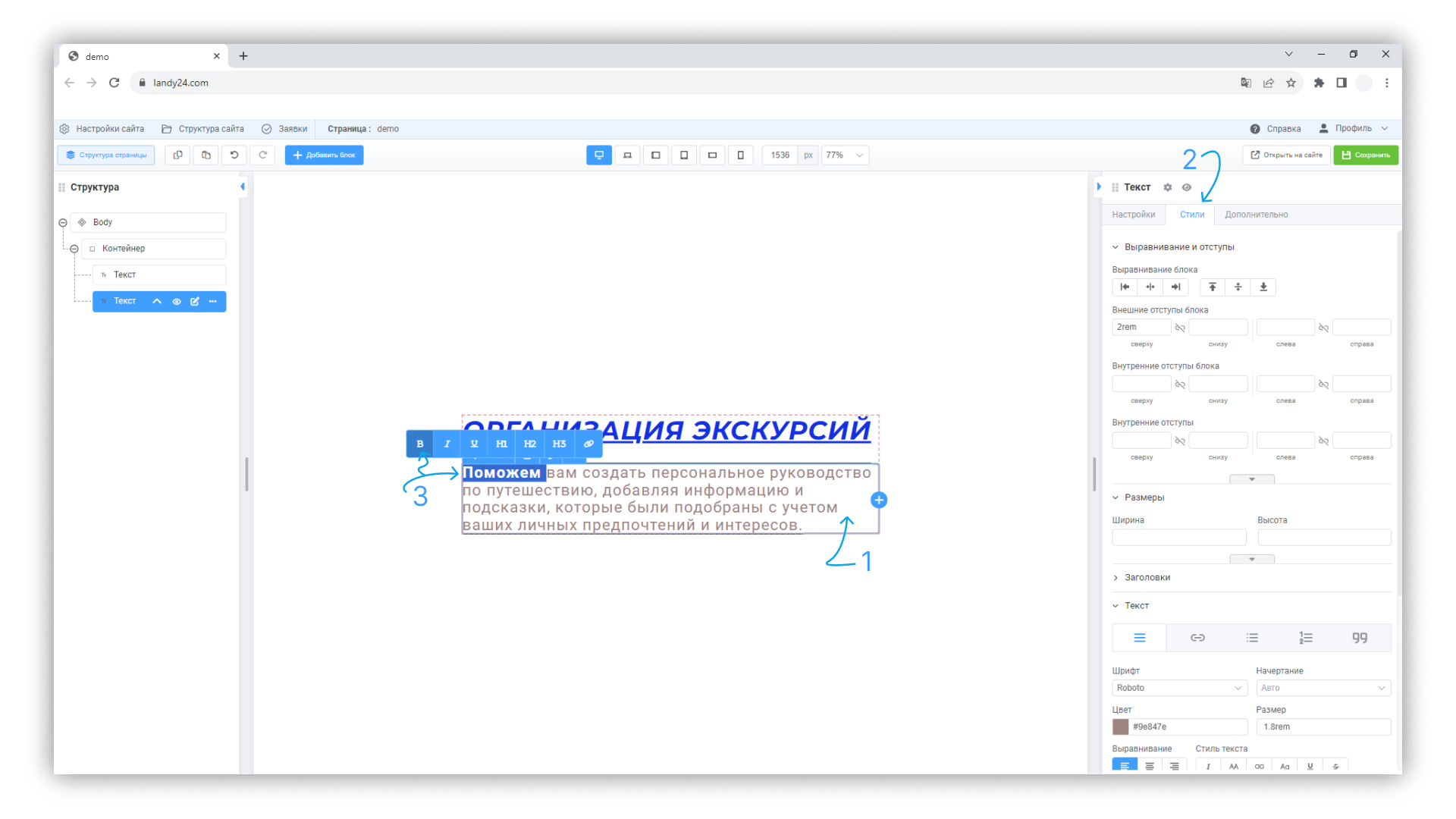
Добавьте текст к себе на страницу.
1. Нажмите по тексту, чтобы начать редактировать его.
2. Выберите вкладку "Cтили" и настройте свой собственный дизайн.
3. Выделив определённое слово или весь текст, откроется вкладка быстрого доступа. Там вы можете выбрать начертание, заголовок или привязать ссылку.
Медиа
К медиа блокам относятся "Встраиваемое видео", "Фотогалерея", "Иконка", "Изображение".
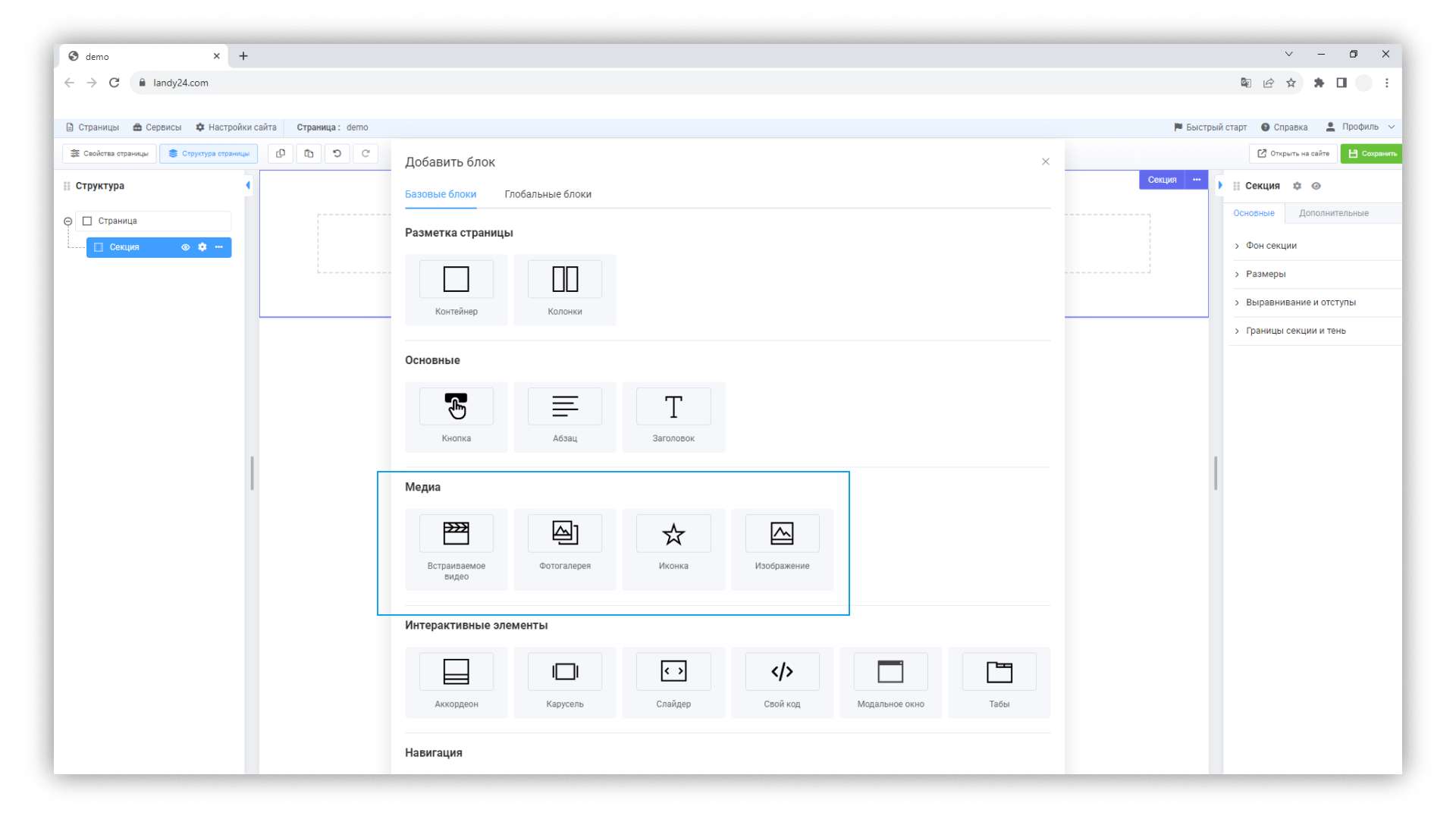
Встраиваемое видео
Добавьте встраиваемое видео к себе на страницу.
1. Вставьте ссылку на нужный видеоролик.
Поддерживаем Vimeo, RUTUBE, VK видео и прямые ссылки на видео mp4 (можно загрузить в медиа библиотеку)
2. Выберите нужные настройки для контента и самого блока (настраивайте соотношение сторон, автовоспроизведение, звук вкл/выкл и зацикливание).
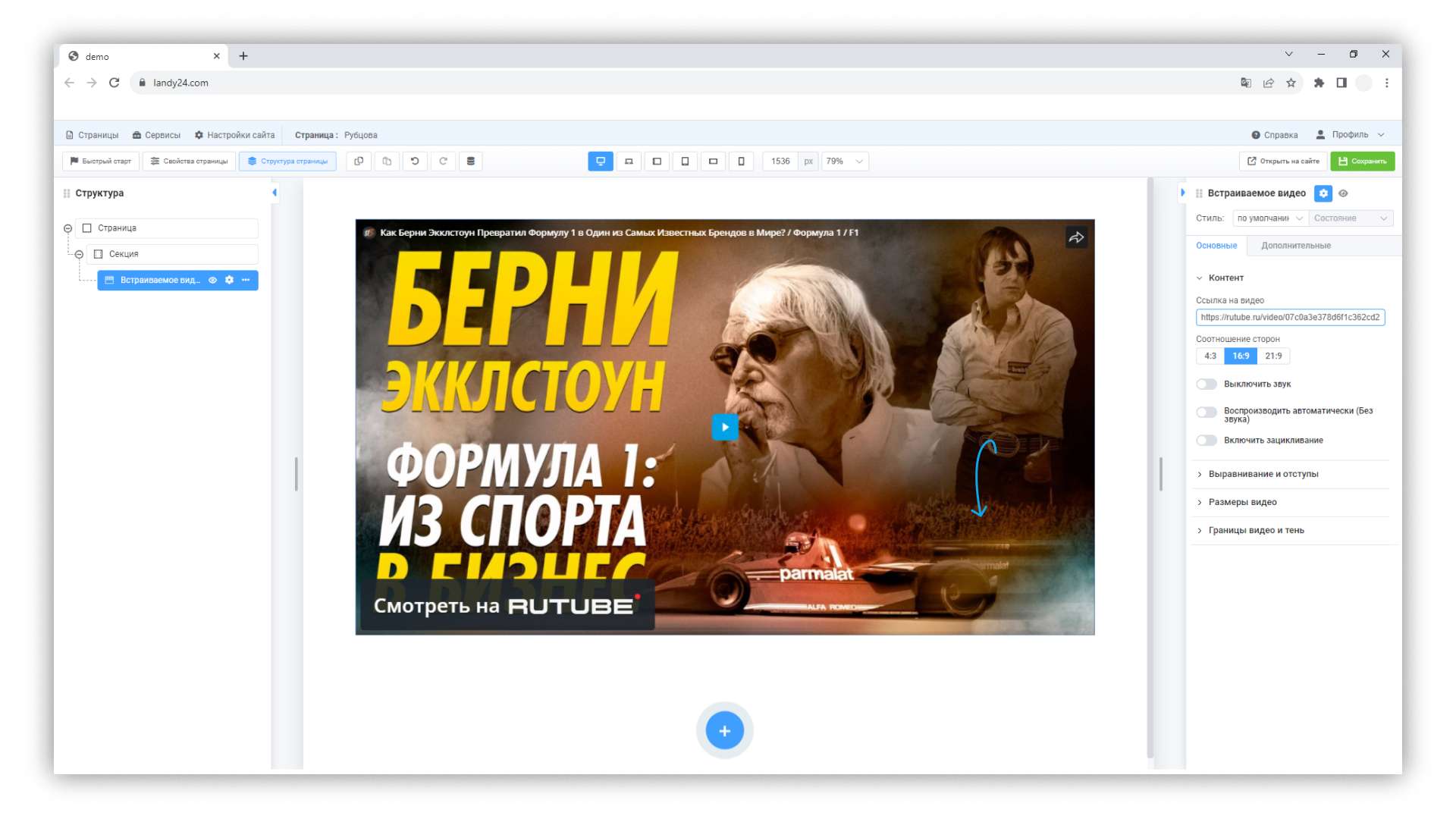
Фотогалерея
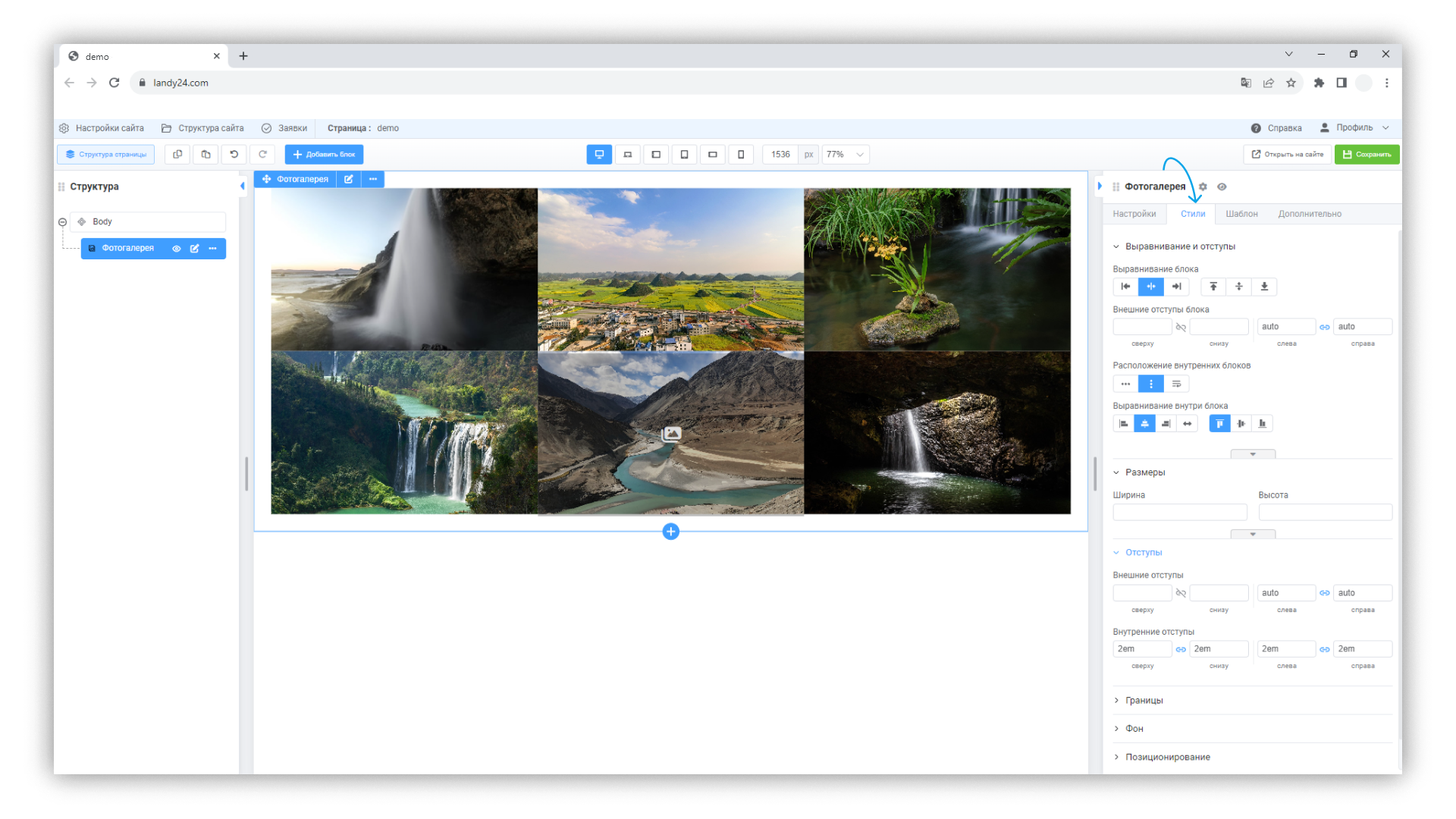
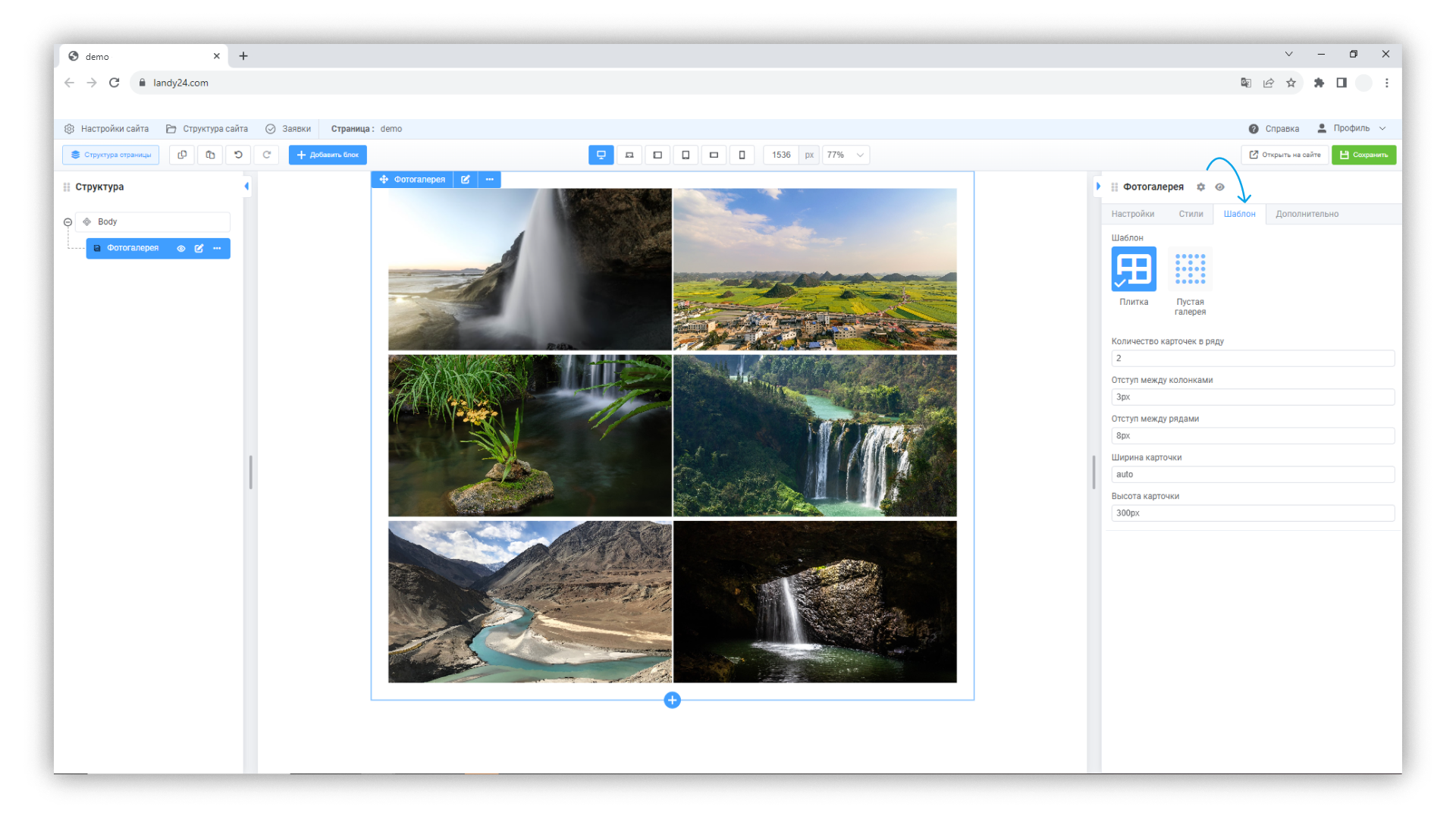
Добавьте фотогалерею к себе на страницу.
1. Добавьте изображение, если вам требуется больше карточек.
2. Чтобы поменять изображение, наведите курсор на нужную карточку и нажмите на иконку.
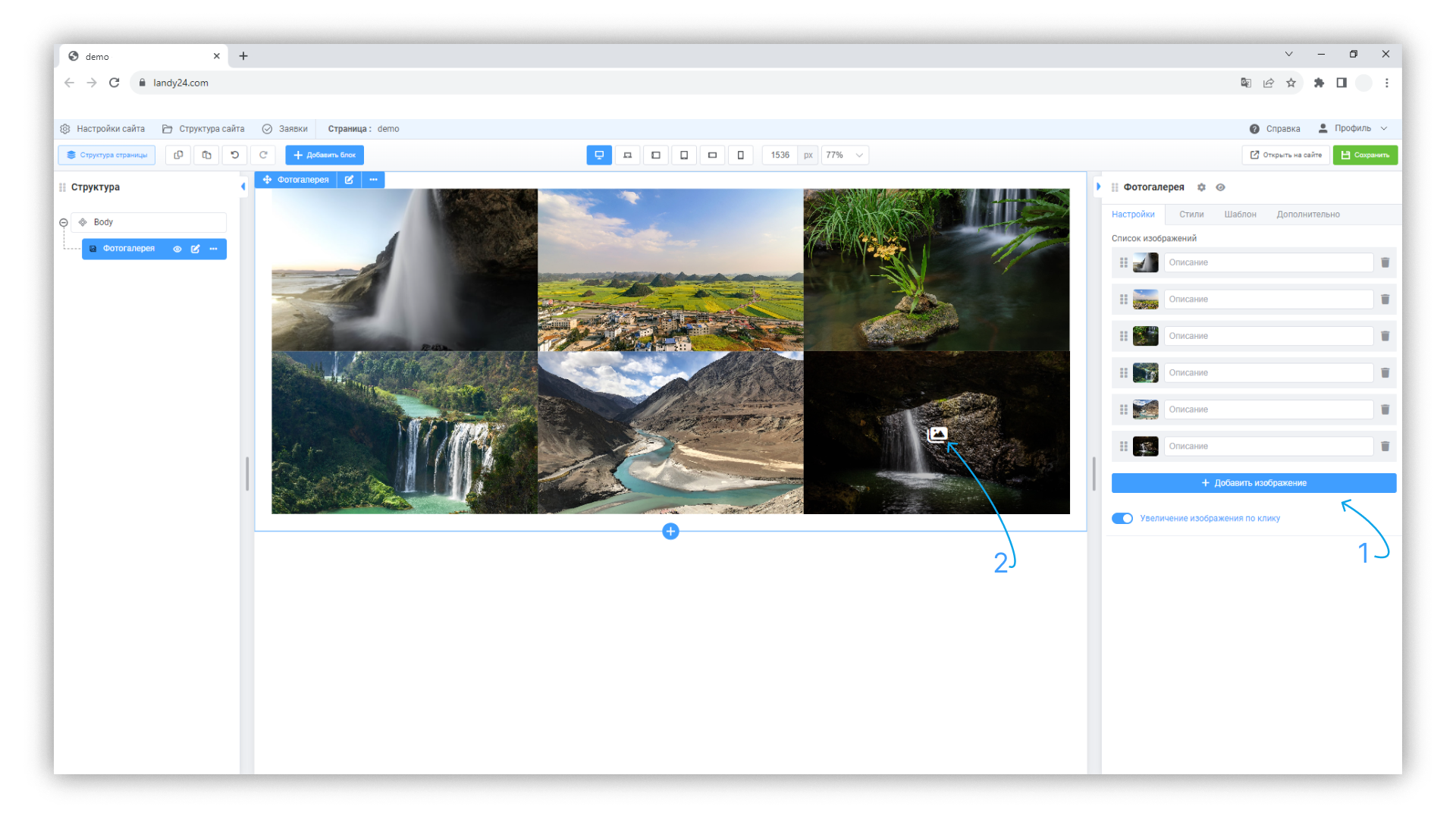
Выберите нужные стили и настройте шаблон фотогалереи.
Иконка
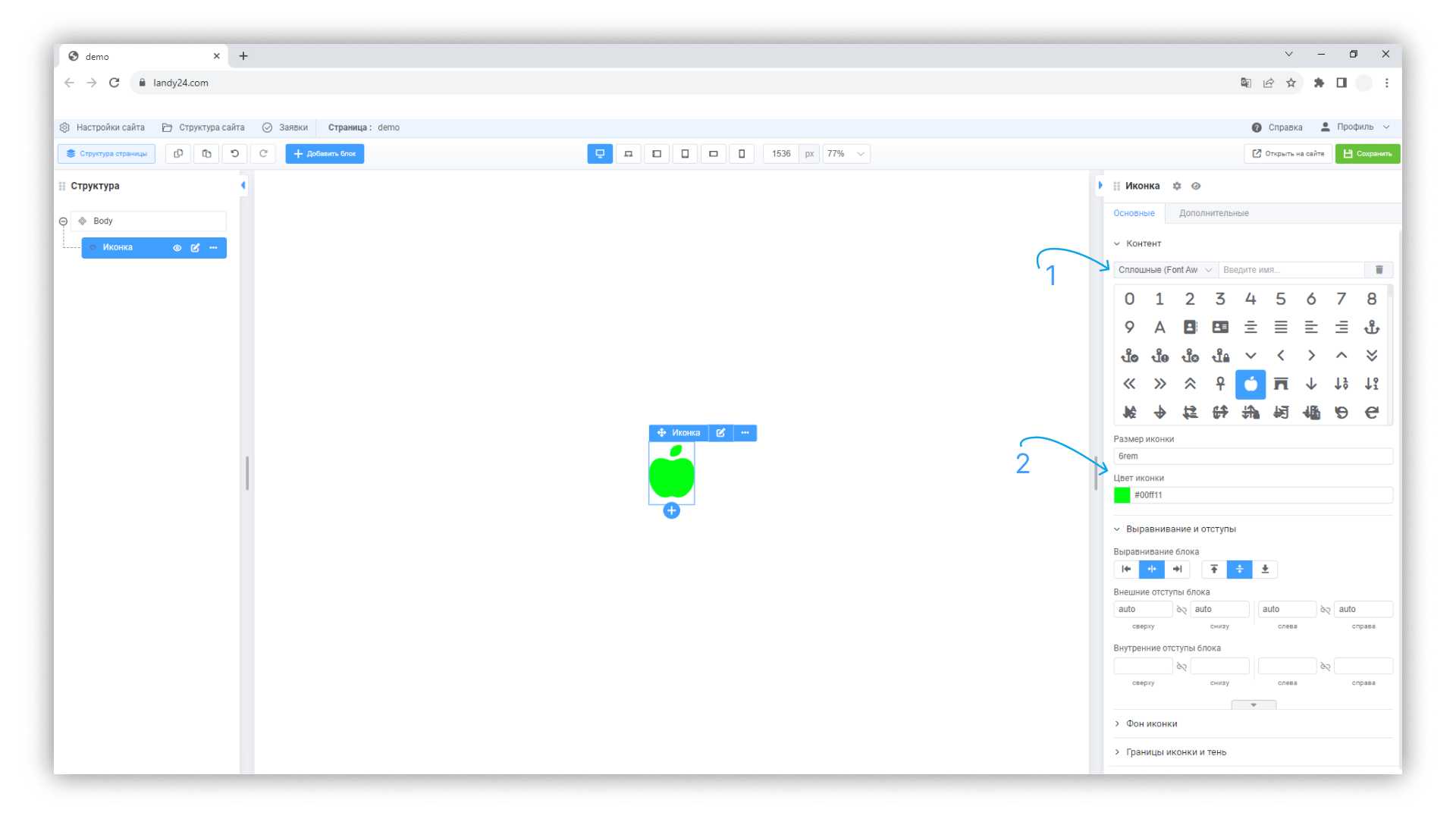
Добавьте иконку к себе на страницу.
1. Выберите набор , а затем найдите нужную иконку.
2. Примените стили.
Изображение
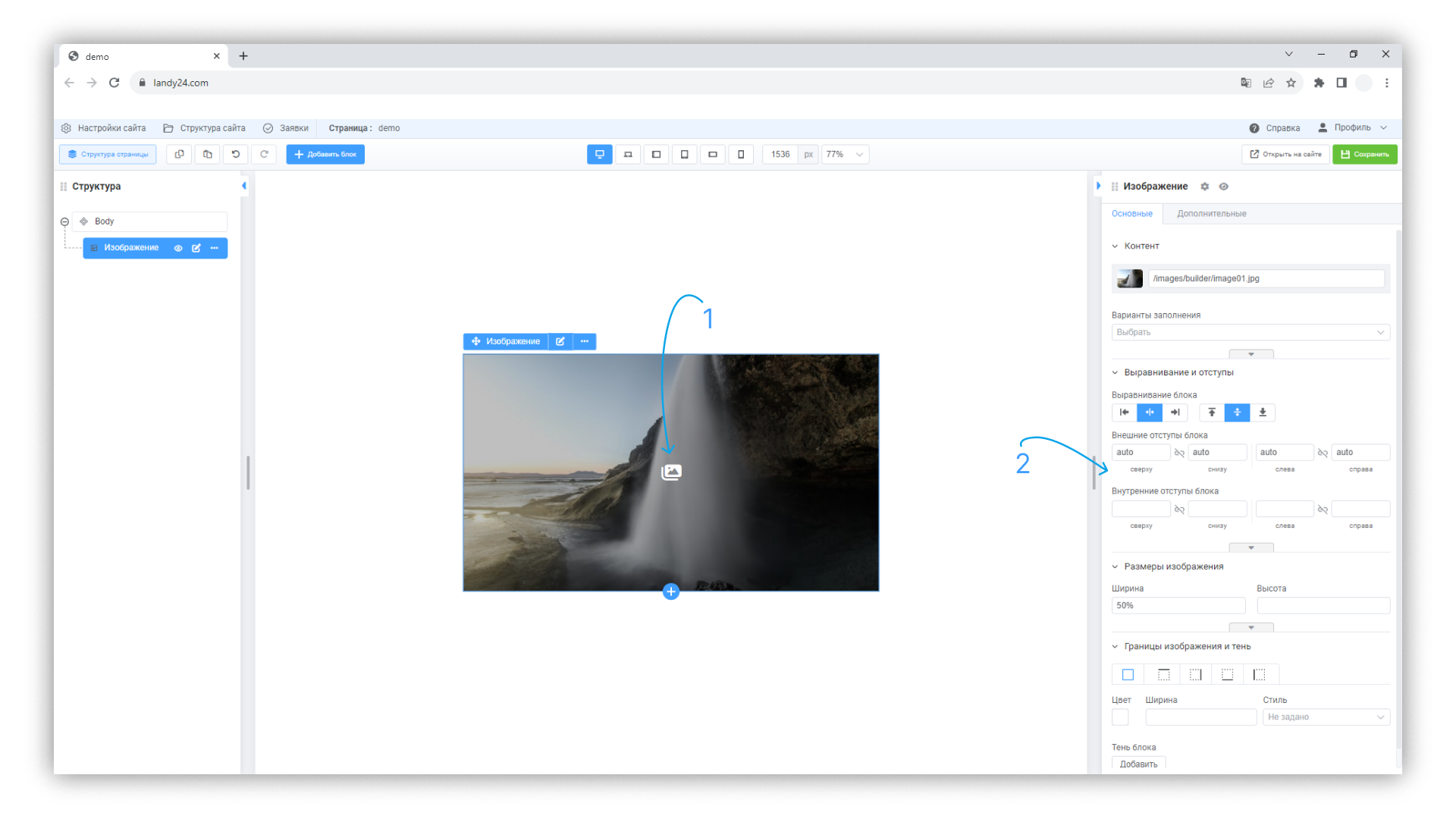
Добавьте изображение к себе на страницу.
1. Наведите курсор на изображение и нажмите на иконку. Выберите фотографию из медиа-библиотеки.
2. Задайте стили.
Интерактивные
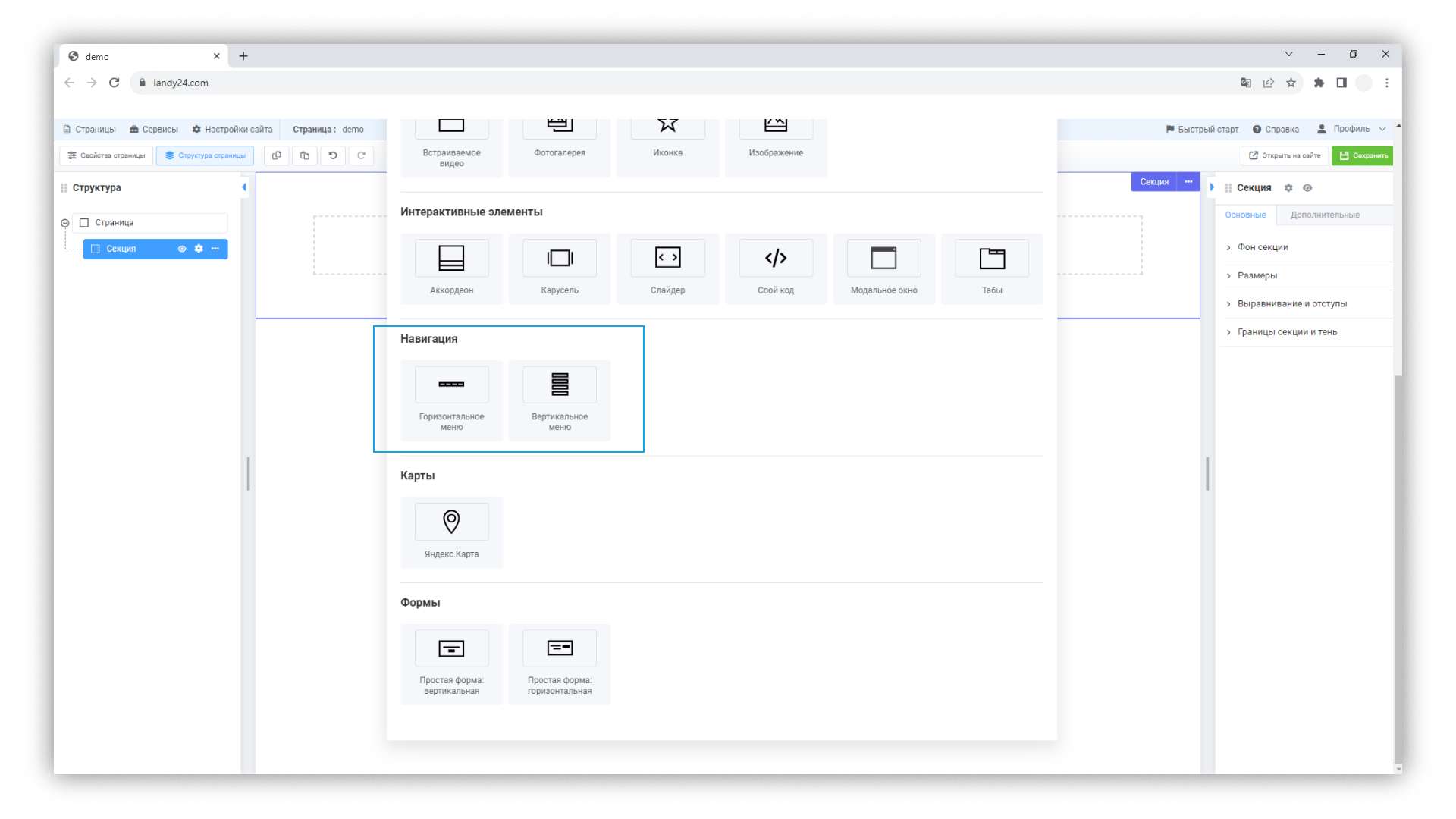
К интерактивным блокам относятся "Аккордеон", "Карусель", "Слайдер", "Свой код", "Модальное окно", "Табы".
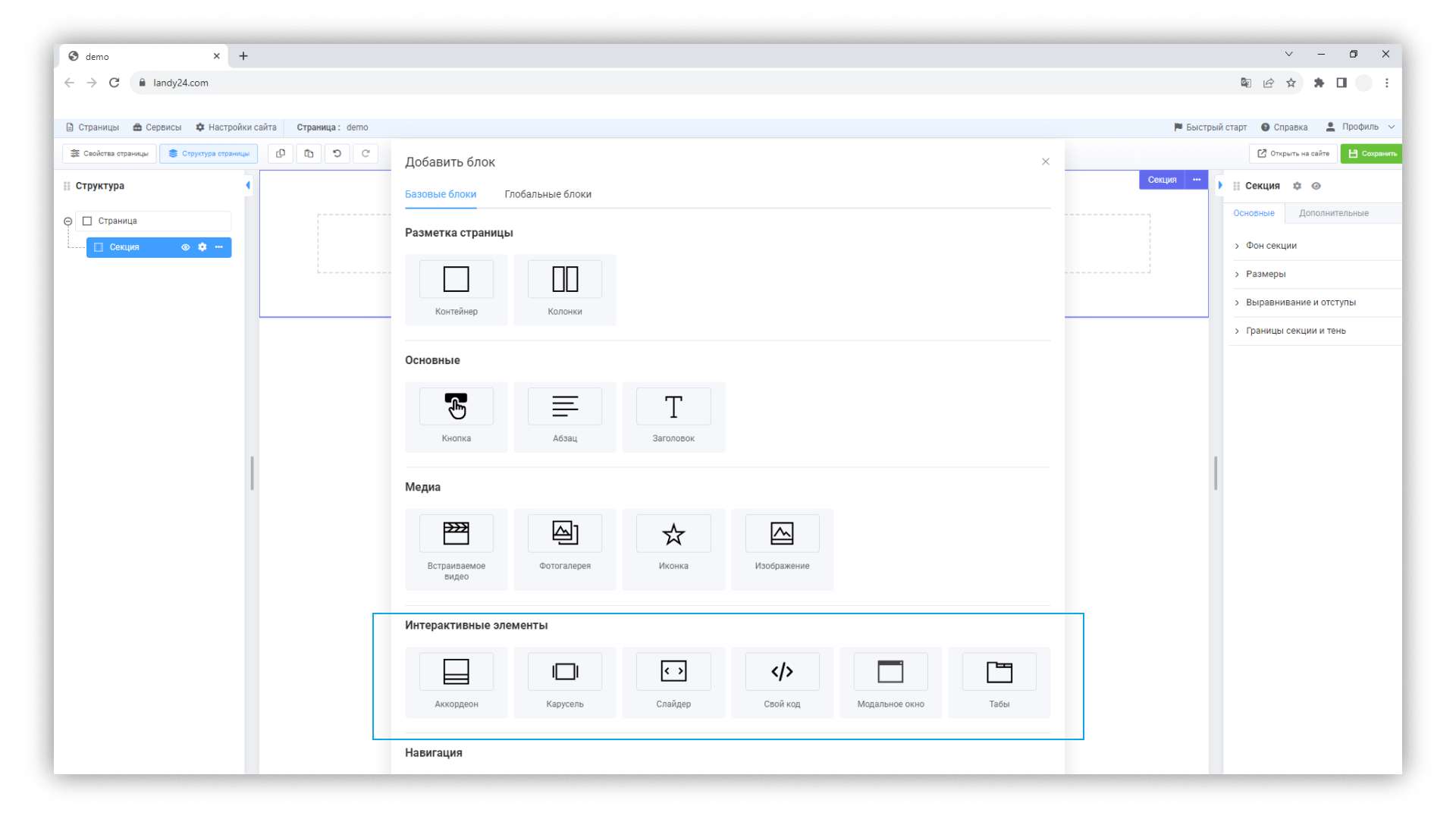
Аккордеон
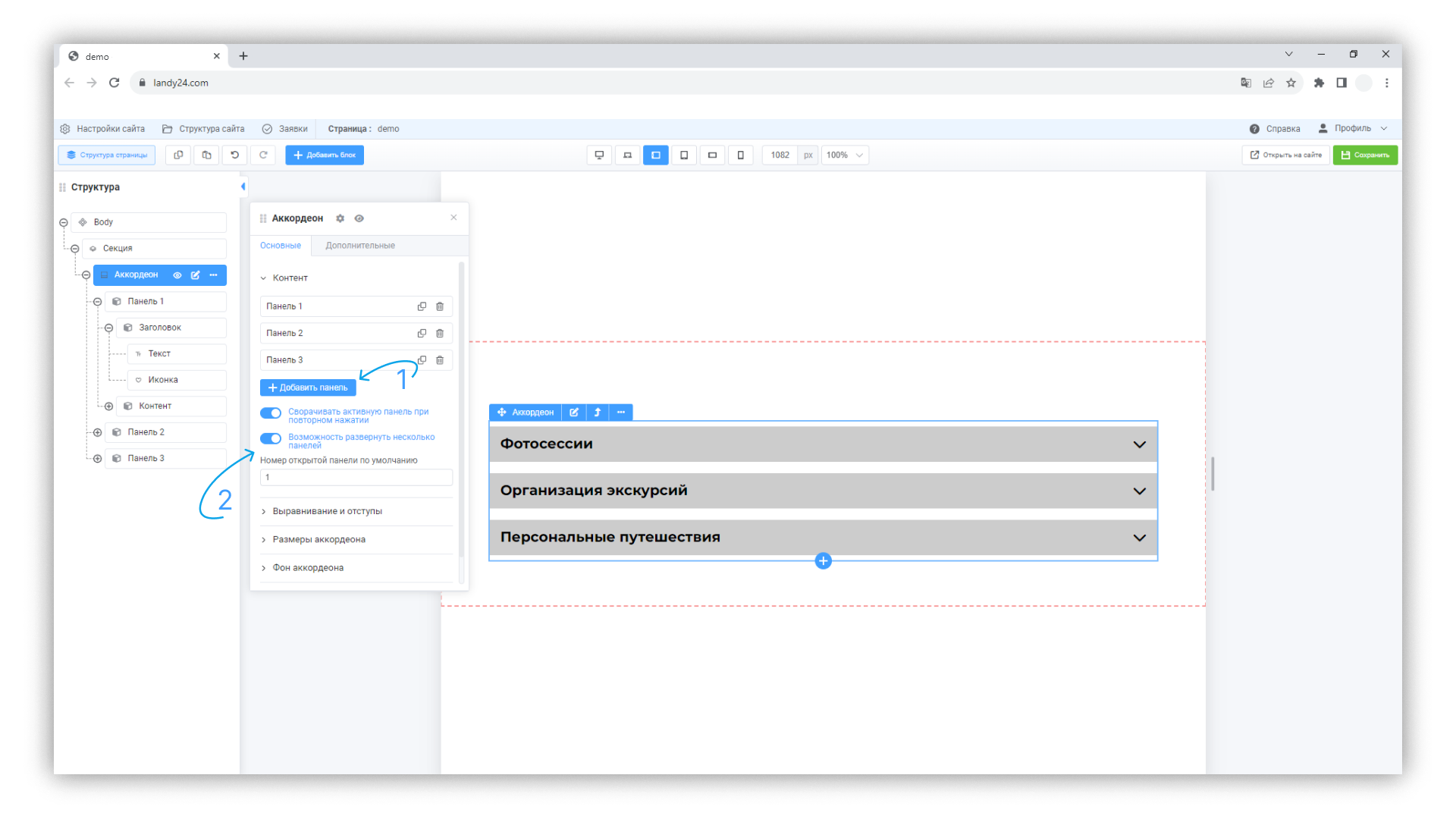
Добавьте аккордеон к себе на страницу.
1. В настройках аккордеона вы можете удалять, добавлять и копировать панели.
2. Также вы можете настроить поведение панелей.
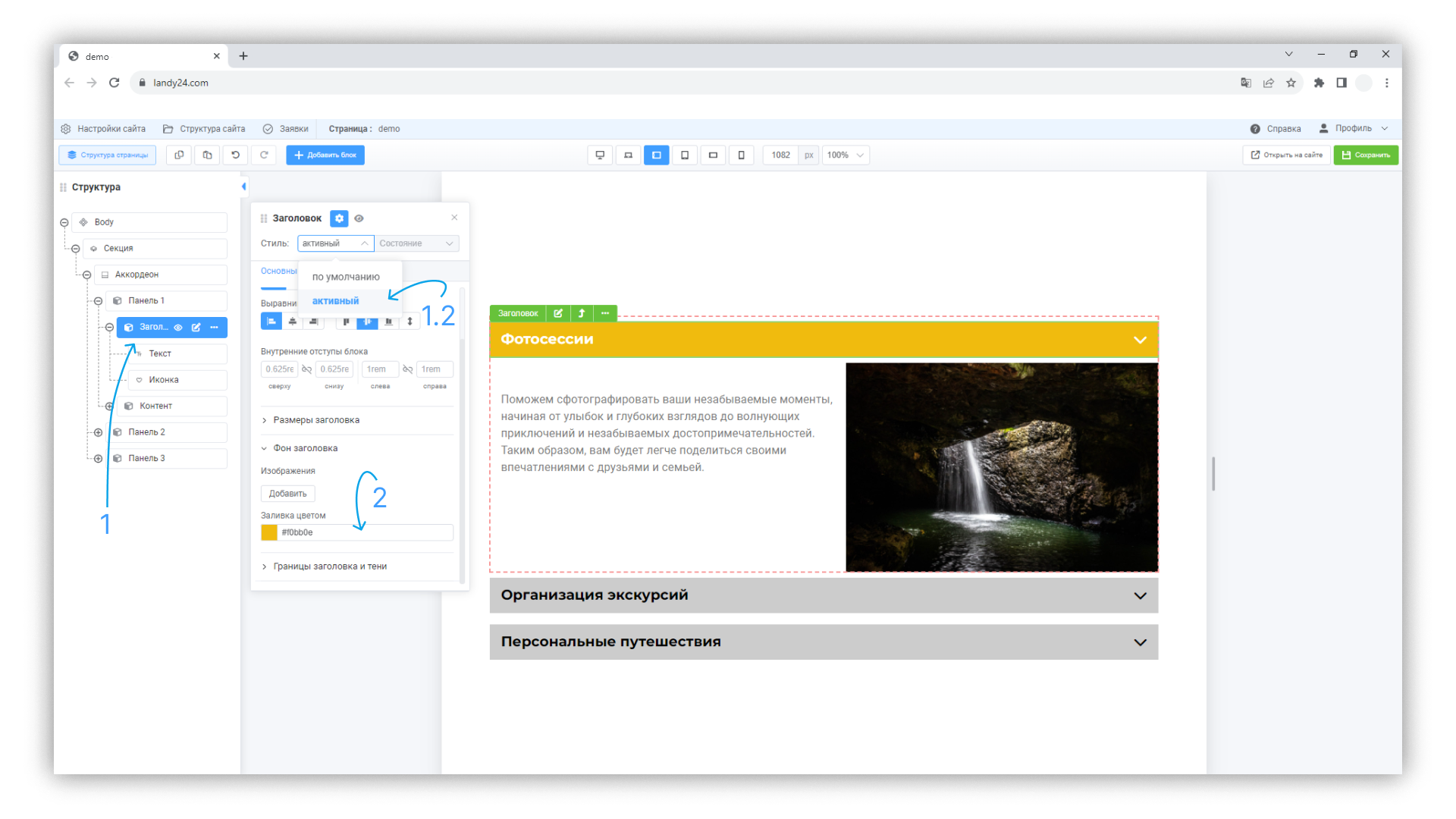
У аккордеона 2 состояния: по умолчанию (аккордеон закрыт) и активный (аккордеон раскрыт). Благодаря этому можно менять цвет фона, текста.
Пример с фото: активный заголовок - жёлтый фон и белый шрифт. По умолчанию - серый фон, чёрный шрифт.
1-1.2. В структуре страниц выберите заголовок - стиль - активный.
2. Настройте стили для активного состояния заголовка аккордеона.
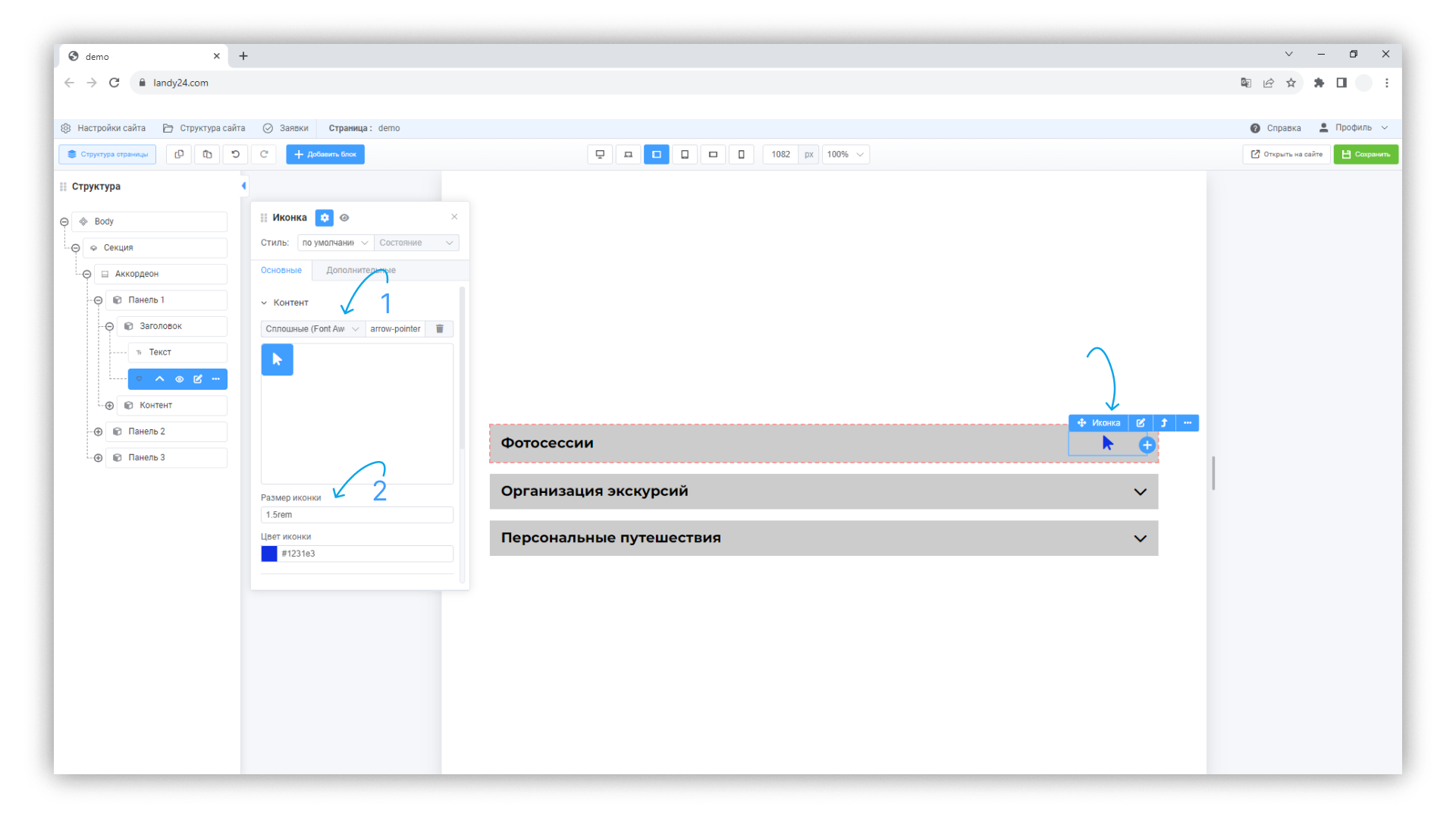
Также можно редактировать иконку.
1. Выберите набор , а затем найдите нужную иконку.
2. Примените стили.
Карусель
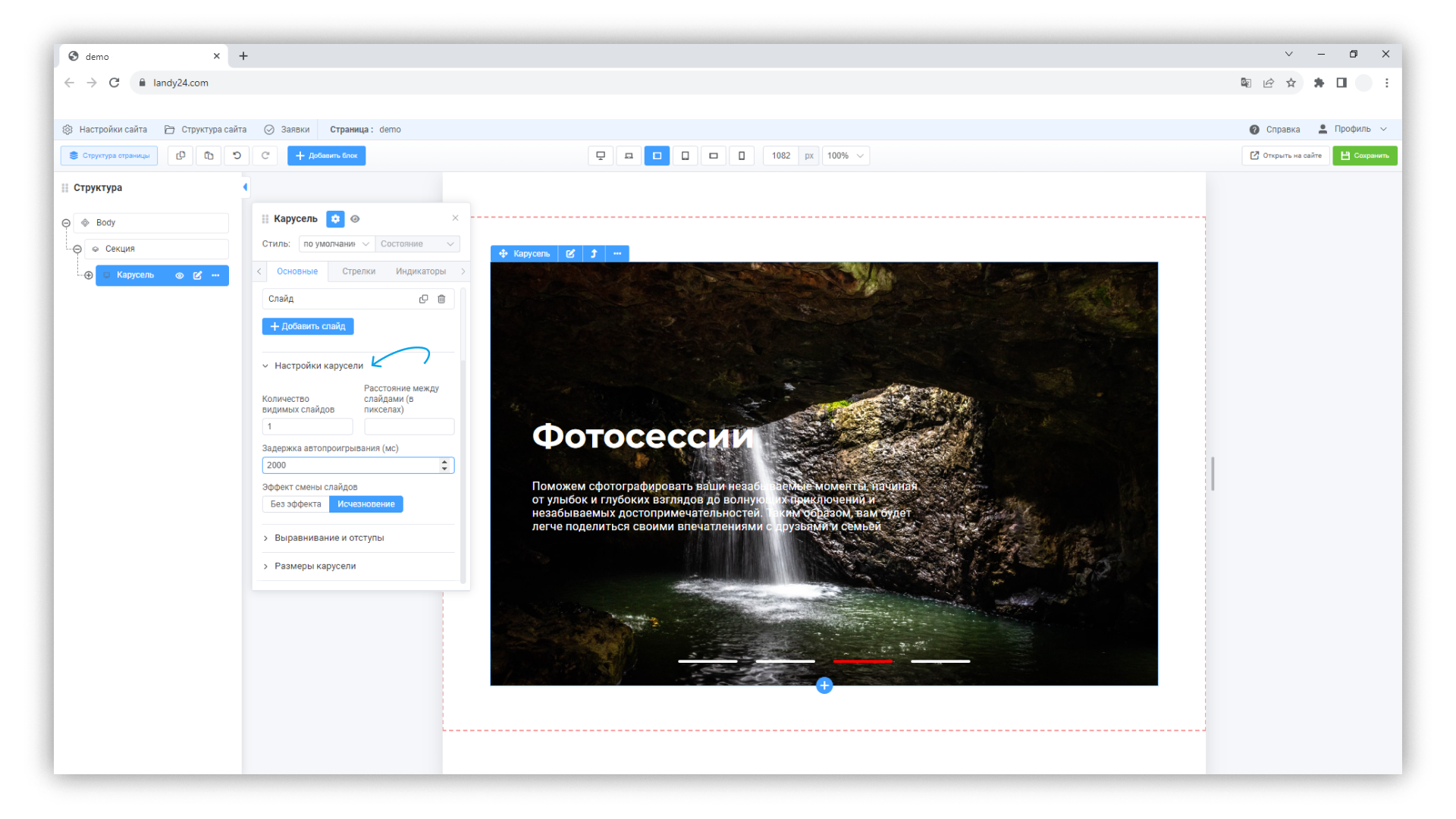
Добавьте карусель к себе на страницу.
Вы можете копировать, добавлять, удалять слайды.
Также воспользуйтесь пунктом " Настройки карусели ". Вы можете менять: скорость, эффект смены слайдов, отступы.
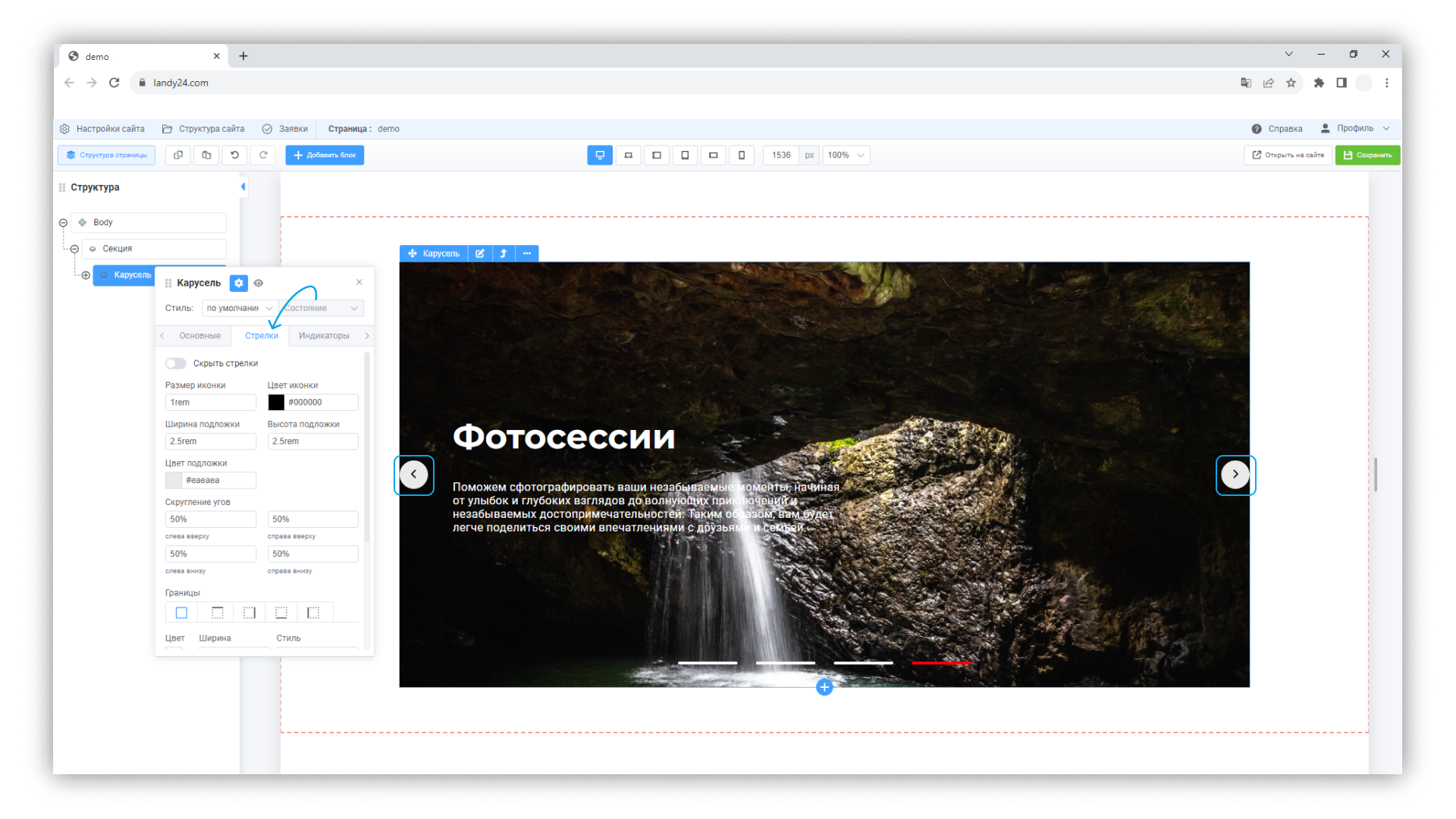
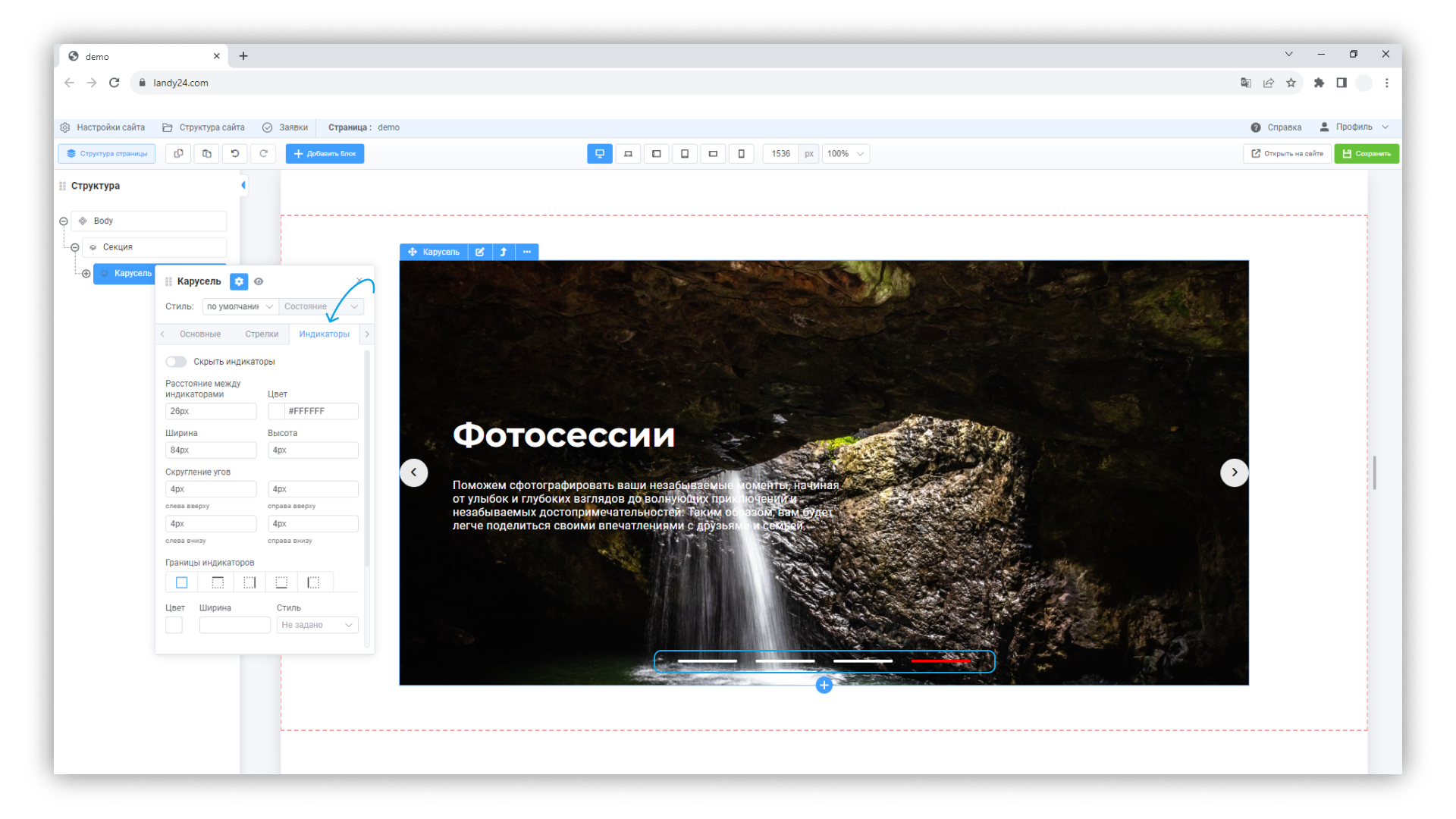
Вы можете настроить стрелки и индикаторы или скрыть их.
Модальное окно
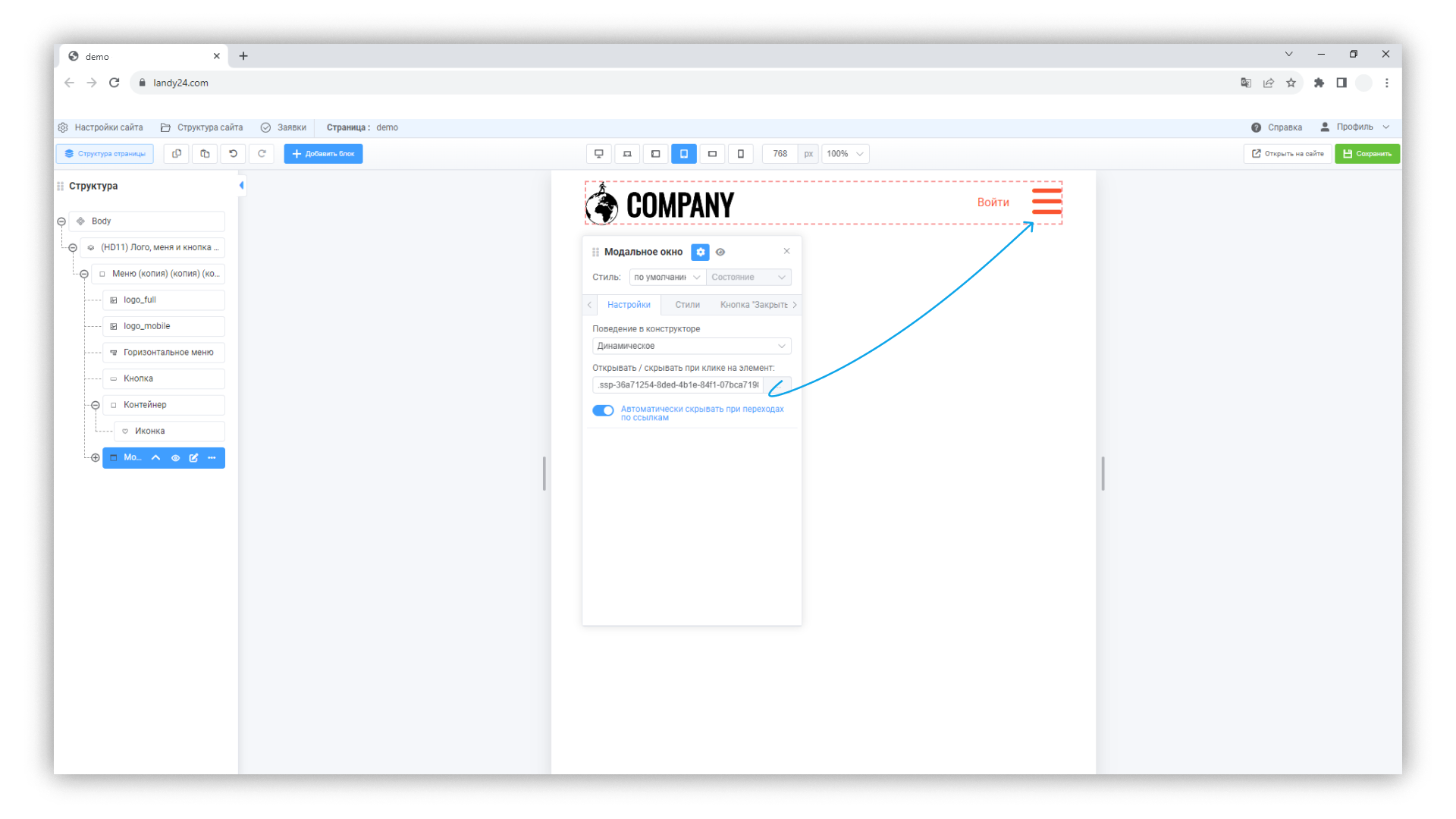
Добавьте модальное окно к себе на страницу.
В модальное окно можно добавить любой компонент.
У него есть два типа состояния: статическое и динамическое.
Статическое состояние: модальное окно всегда показывается среди других блоков. Это специальный режим только для конструктора.
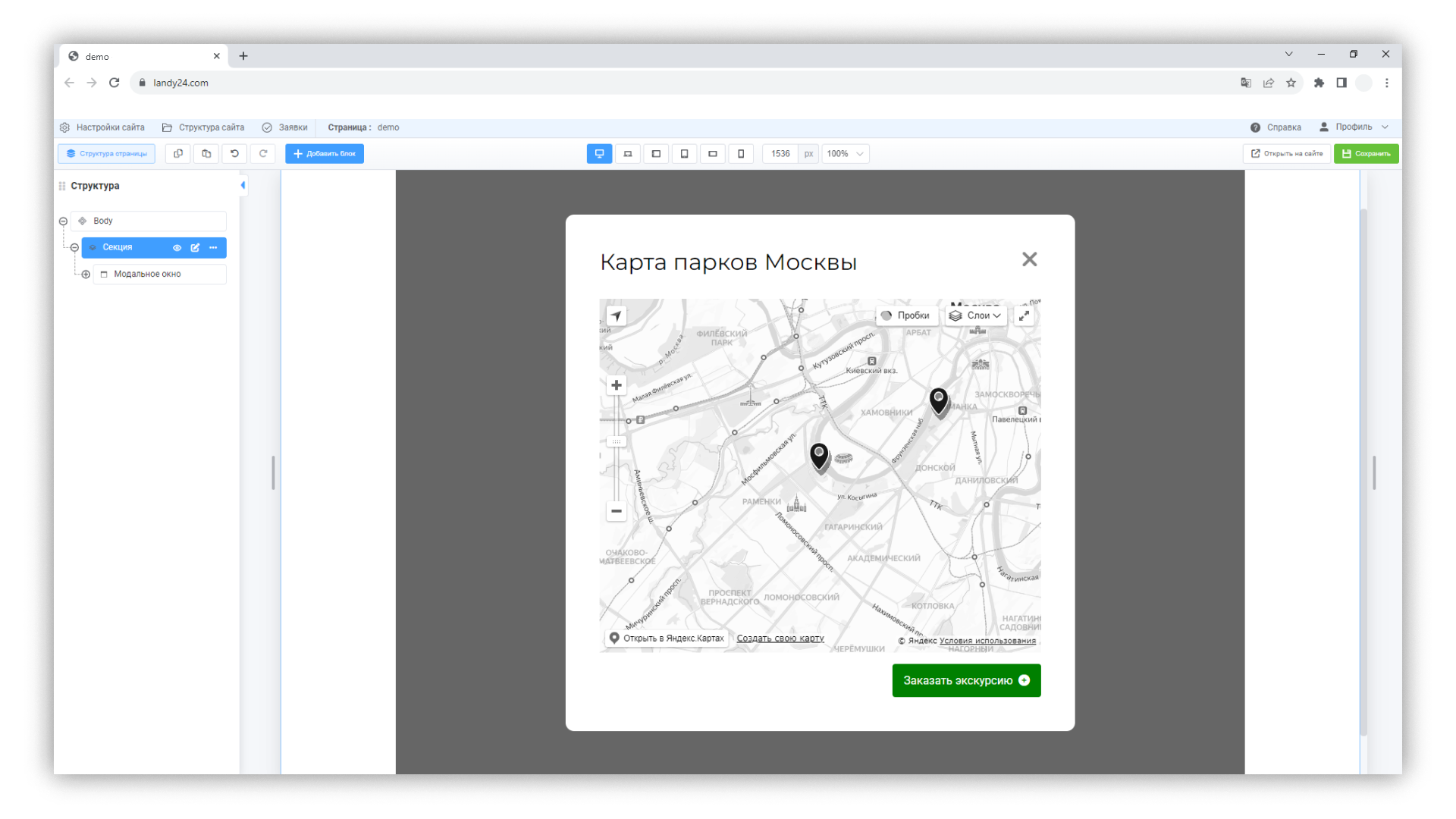
Динамическое состояние: открывается при клике на какой-то объект.
Табы
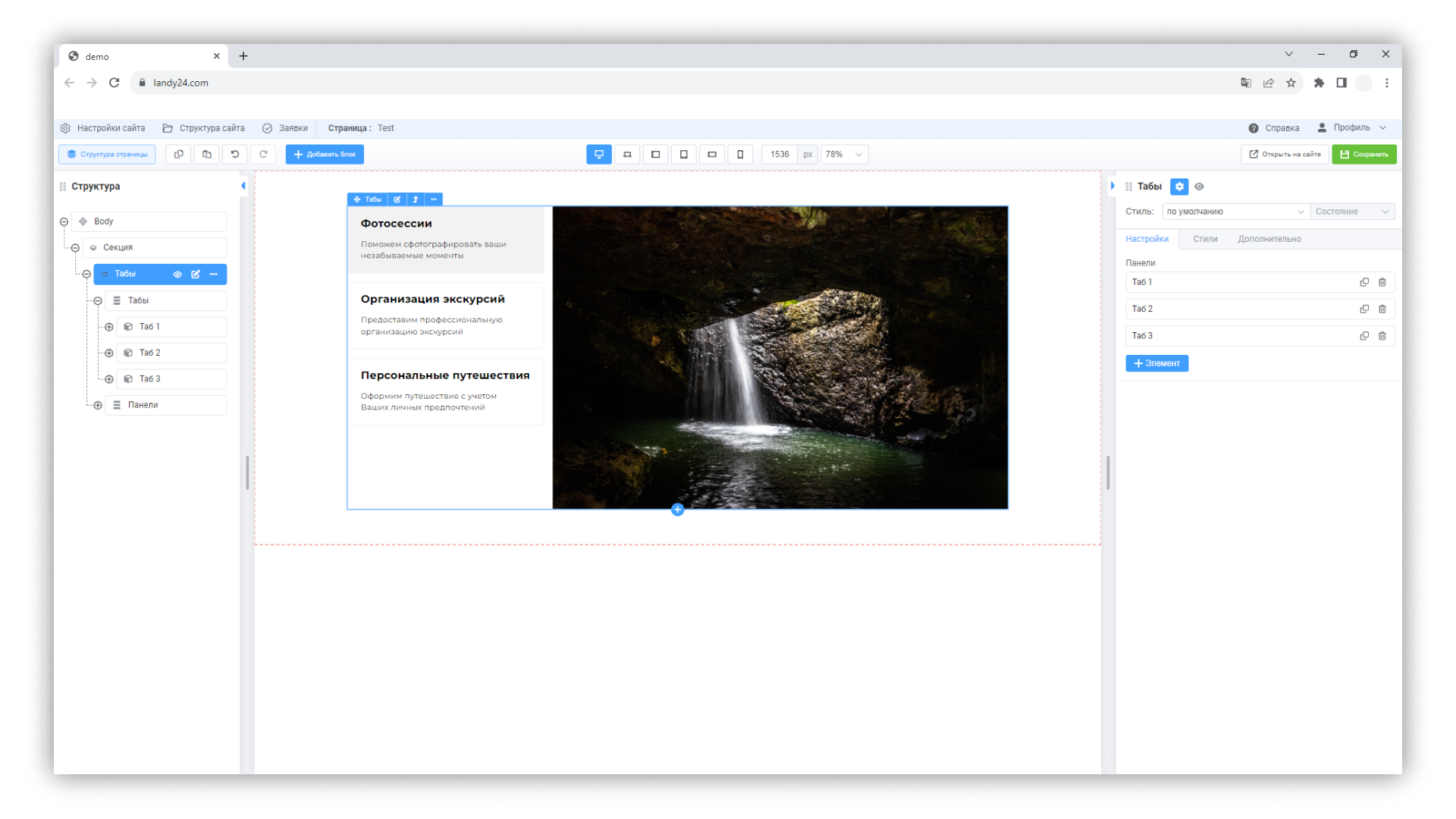
Добавьте табы к себе на страницу.
Настройка табов почти не отличается от настройки аккордеонов.
Единственное отличие в том, что каждый таб имеет свою панель (в неё можно поместить любой блок).
Навигация
Меню
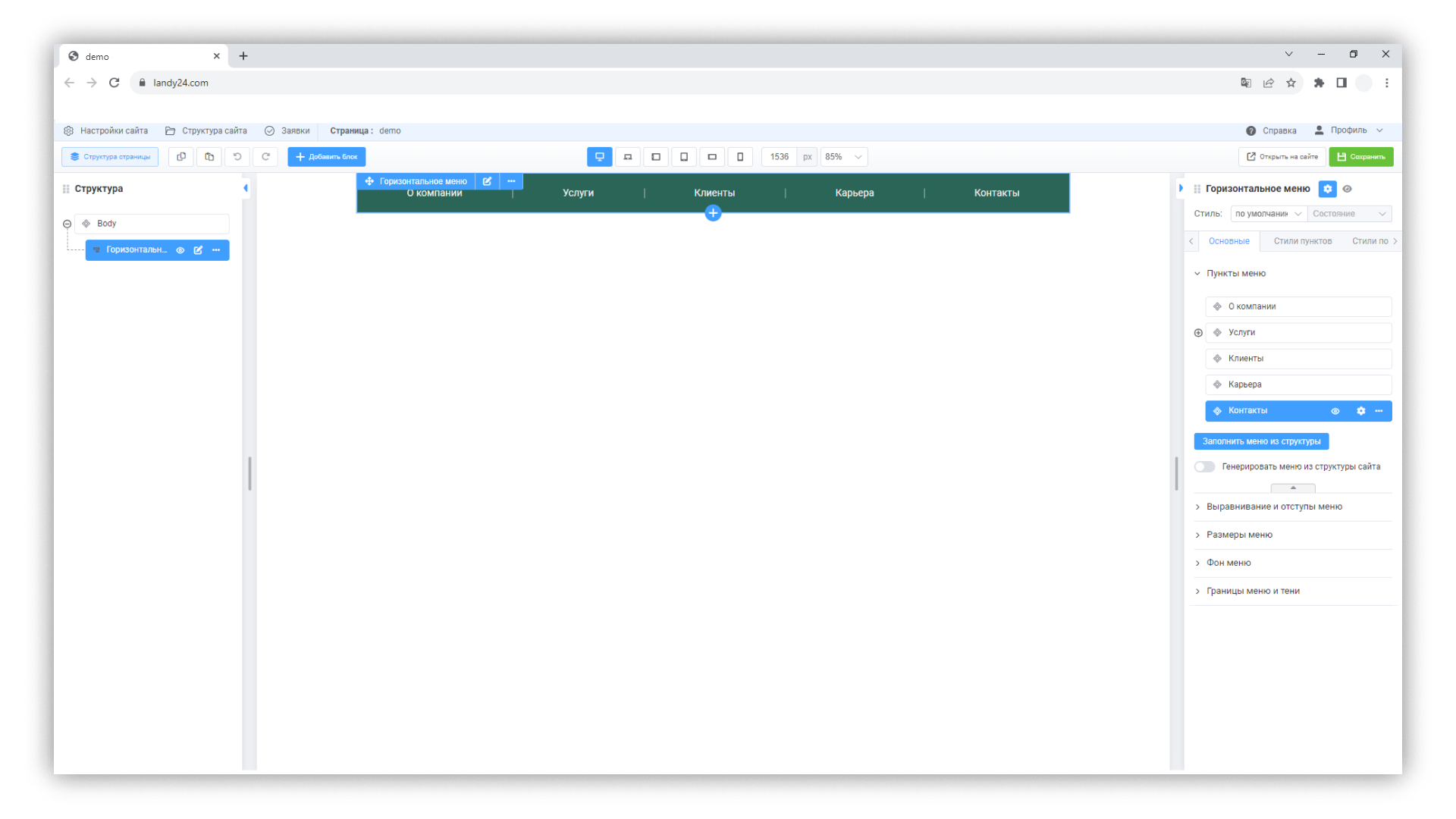
Добавьте меню к себе на страницу.
Вы можете управлять пунктами меню самостоятельно или заполнить из структуры сайта.
Карты
Яндекс карта
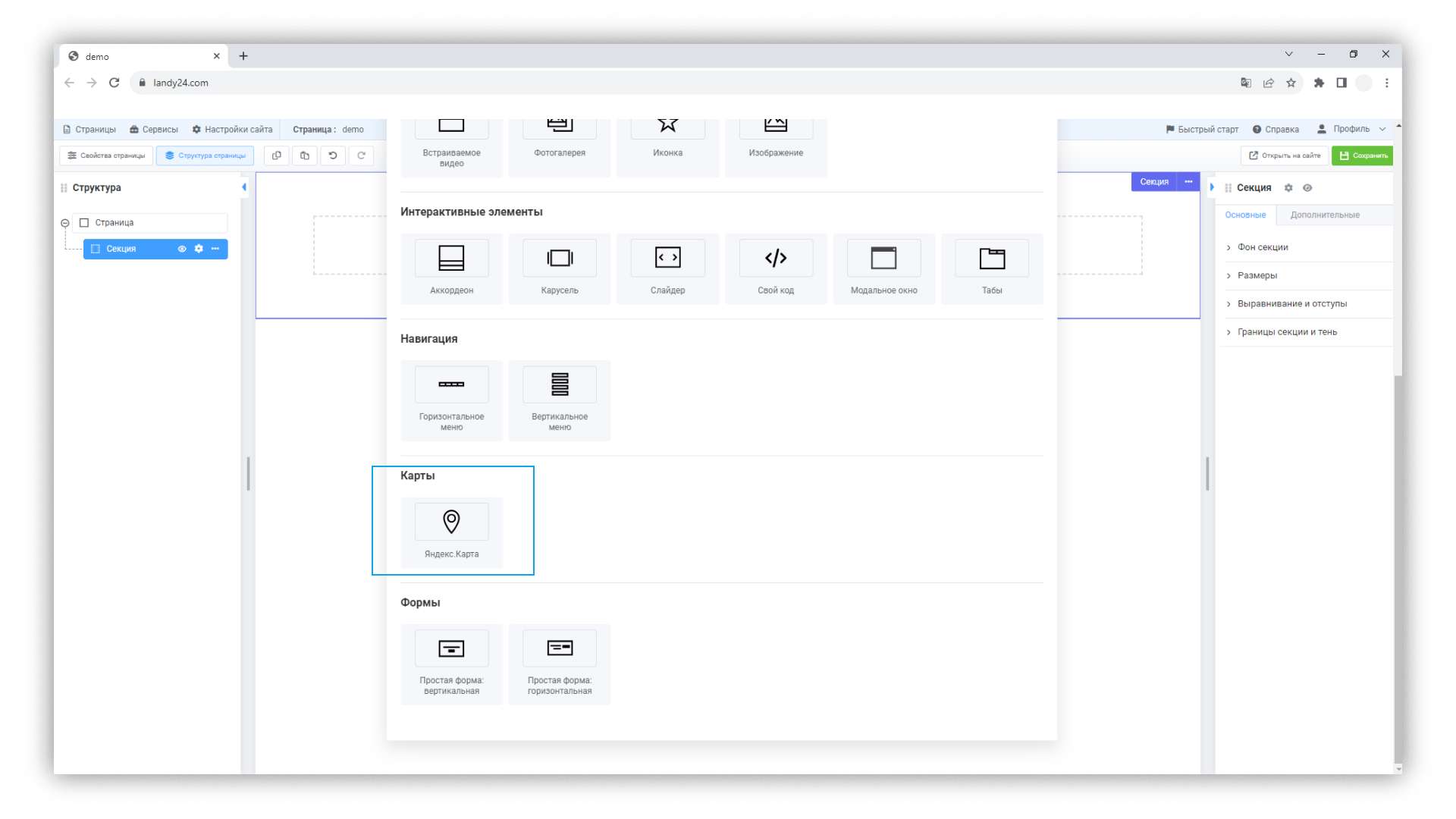
Добавьте карты к себе на страницу.
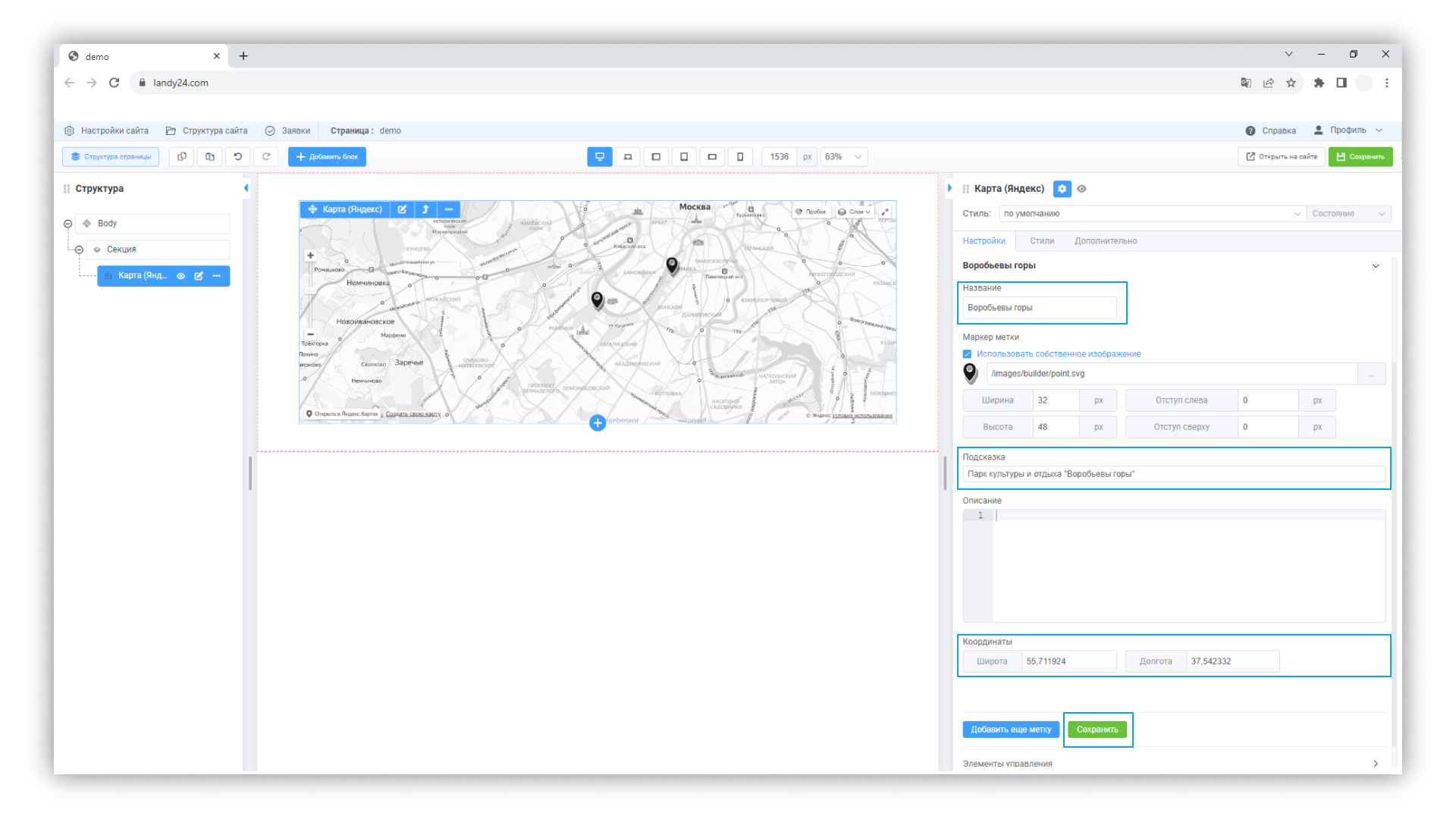
Карта настраивается через добавление метки.
1. Заполните название.
2. Заполните подсказку(что находится в данной точке).
3. Заполните координаты.
4. Добавляйте ещё одну метку или сохраняйте!
Карты
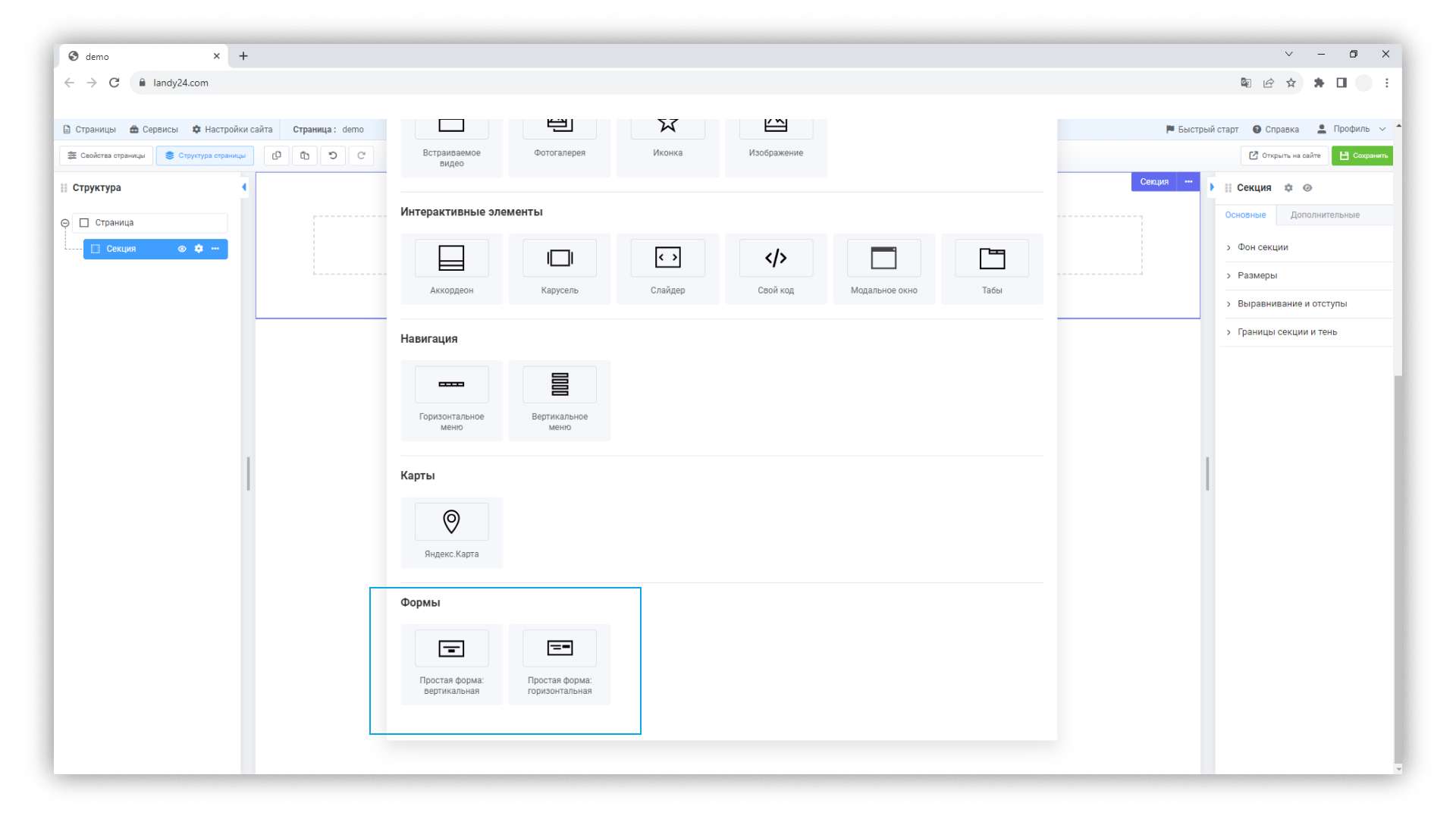
Простая форма
Простая форма позволяют пользователю вводить информацию для последующей обработки системой.
подробнее ➝