Раздел I. Начало работы
Как создать галерею работ свадебного фотографа
Как собрать карту сайта
Как создать сайт с помощью Ai
Раздел II. Работа c Landy
Структура сайта
Настройка поиска в простых секциях
Настройка поиска в гибких секциях
Как получить API ключ для Яндекс карт
Уведомления о заявках с сайта в телеграм
Как прикреплять файлы к формам
Раздел IV. Настройки сайта
Уведомления
Плагины
Оплата на сайте
Раздел V. SEO
Раздел VI. Сервисы
Создание новостей
Заказы
Настройка фильтров
Импорт записей из CSV в коллекцию
Как настроить динамические CSS-классы в репитере
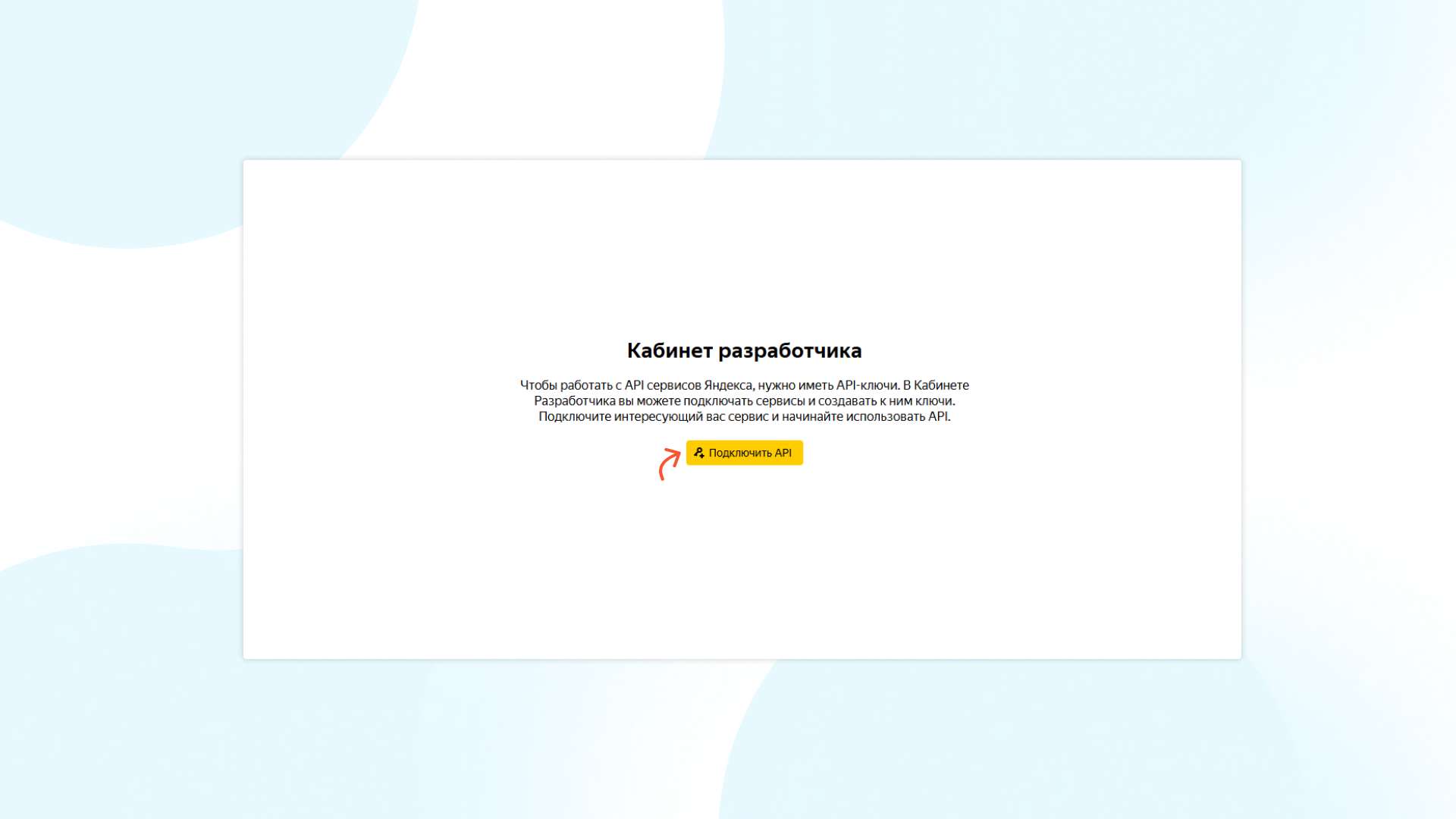
1. Перейдите на страницу Кабинета разработчика и нажмите на кнопку «Подключить API»
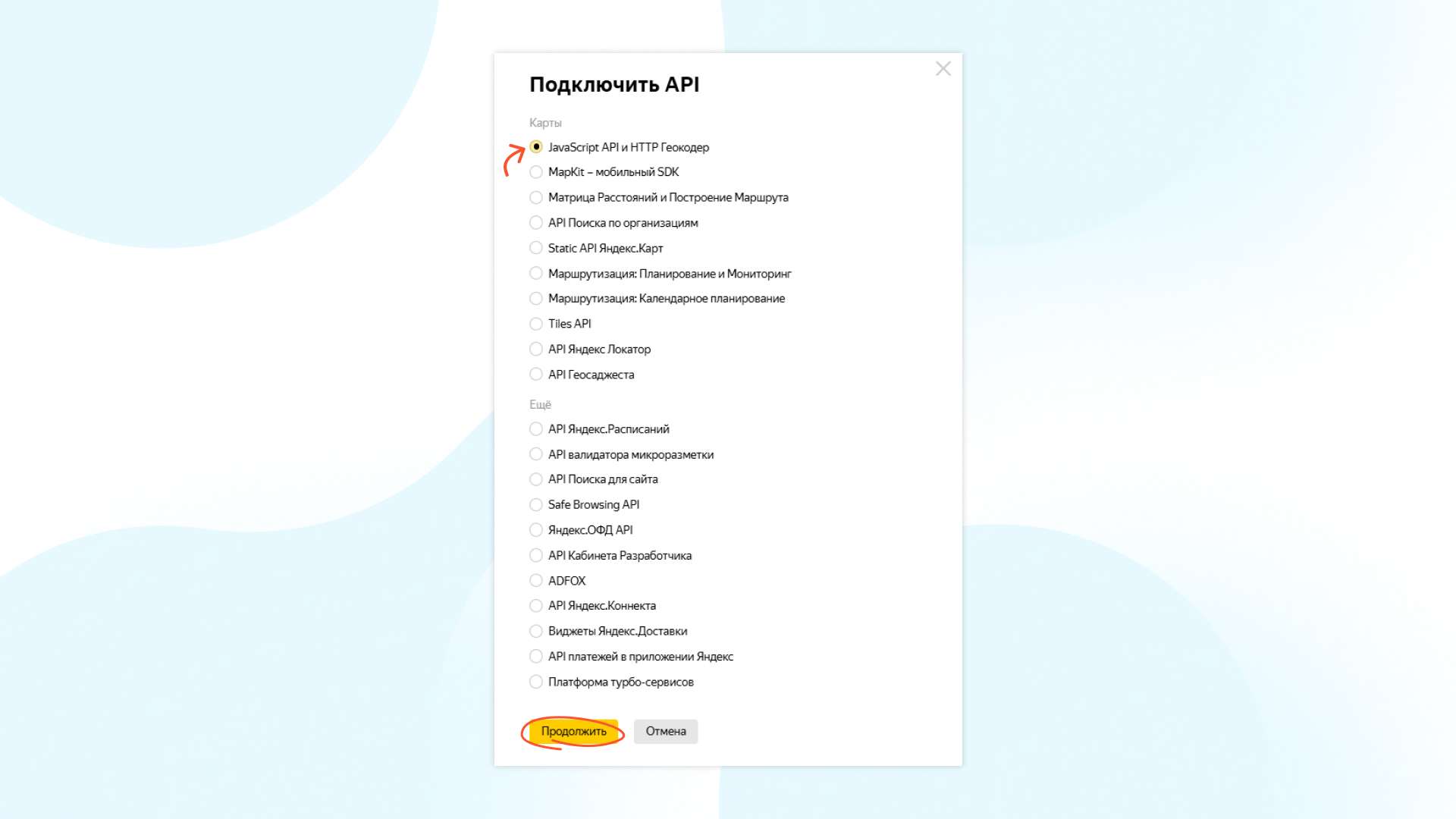
2. Выберите тип ключа «JavaScript API и HTTP Геокодер»
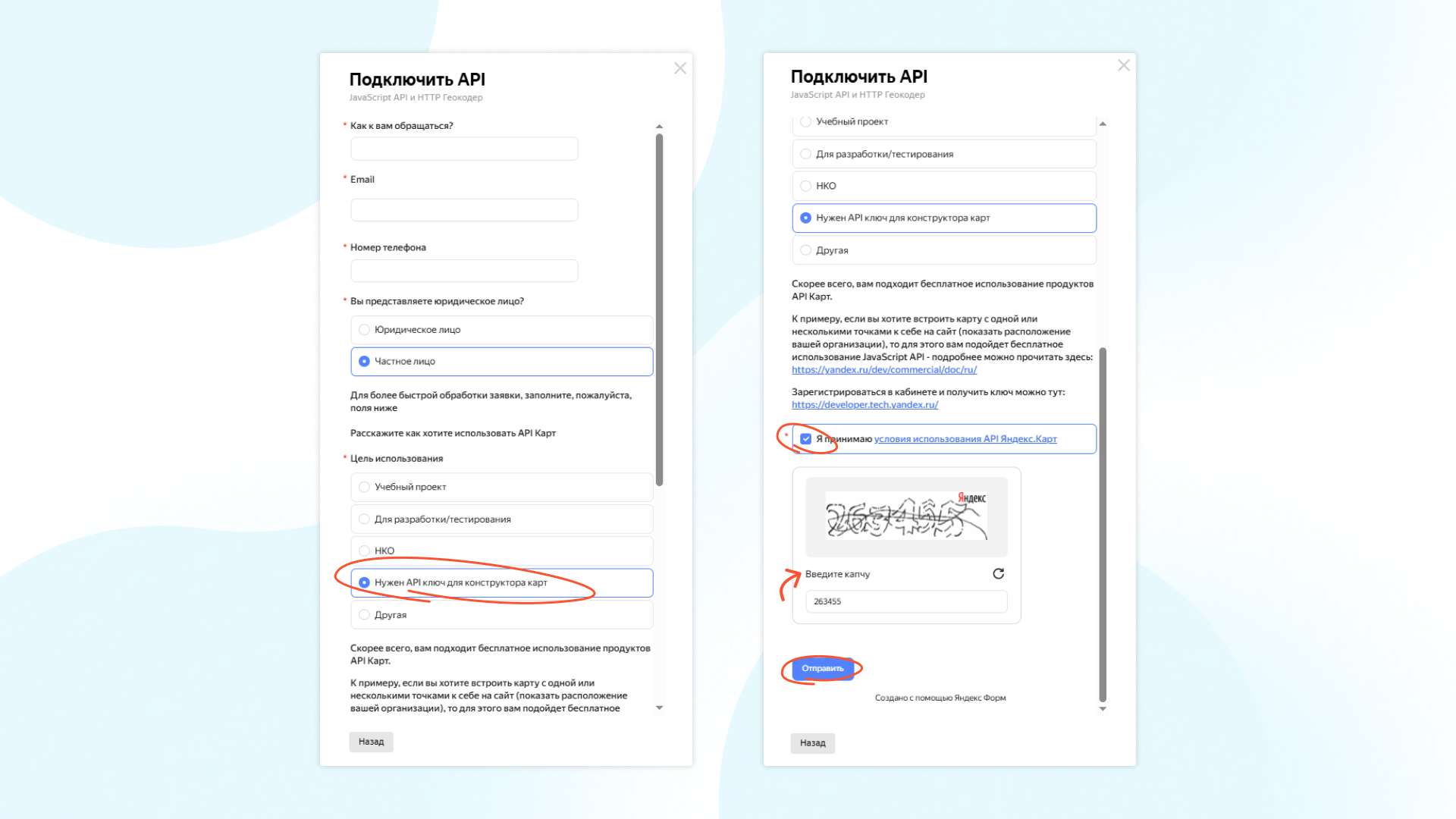
3. Заполните поля формы
Укажите Имя, email, телефон и юридический статус. Далее выберите цель для бесплатного использования API Яндекс Карт: нужен API ключ для конструктора карт. Также поставьте подтверждение, что вы согласны с условиями использования API Яндекс Карт и введите капчу . Нажмите «Продолжить».
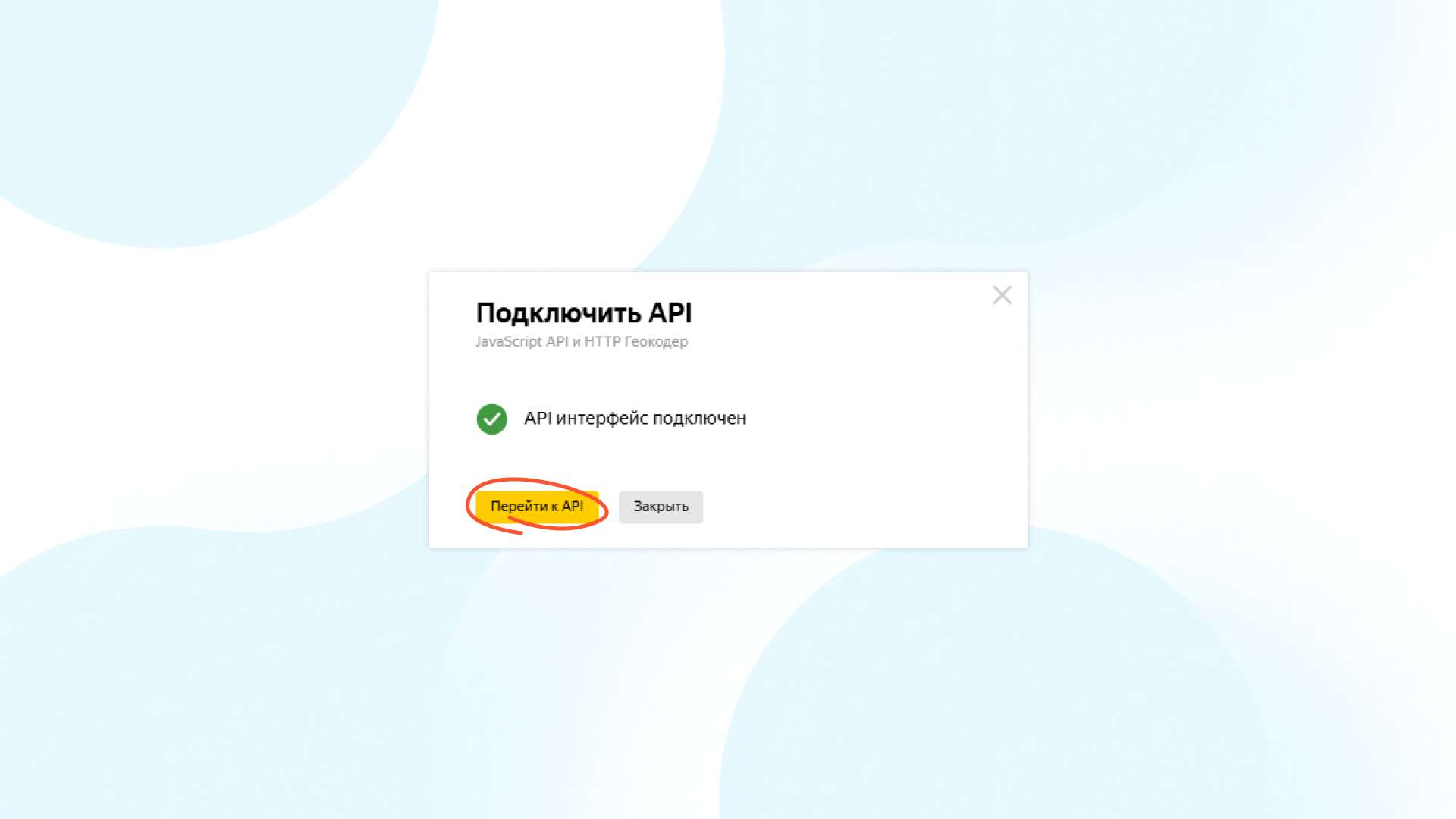
4. Нажмите «Перейти к API»
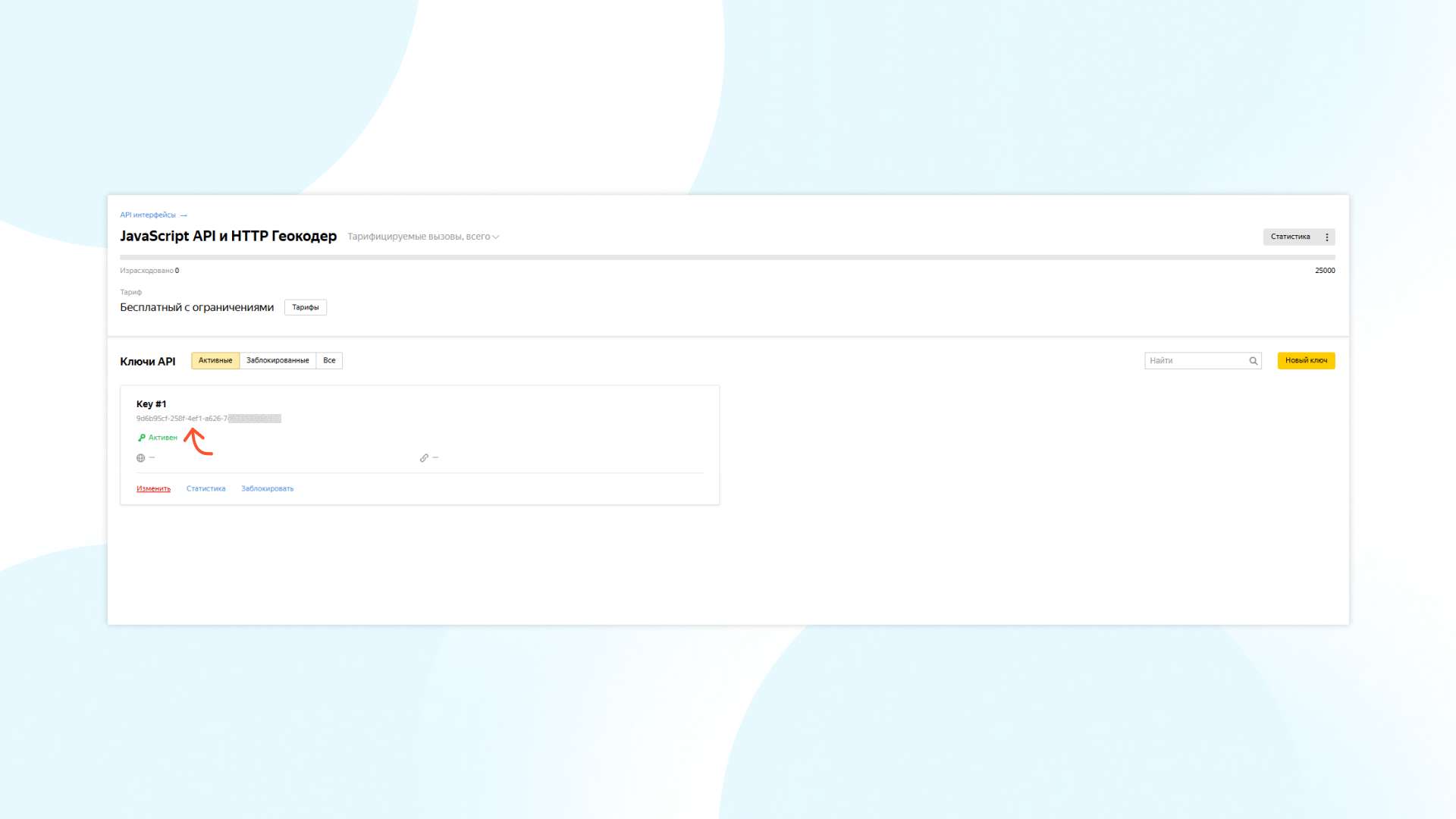
5. Скопируйте API ключ
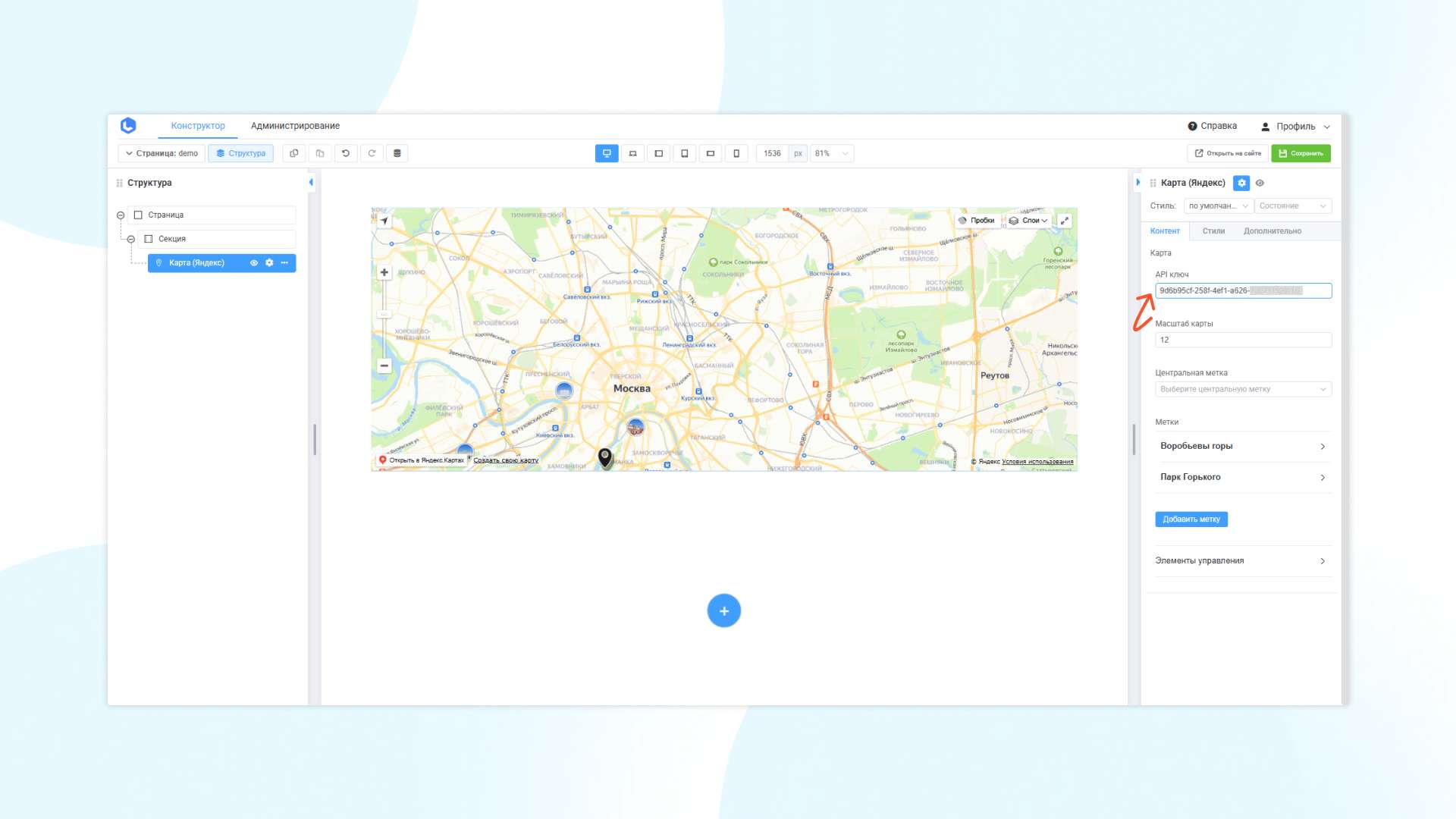
6. Перейдите в конструктор и вставьте ключ в настройках Карты - поле API ключ
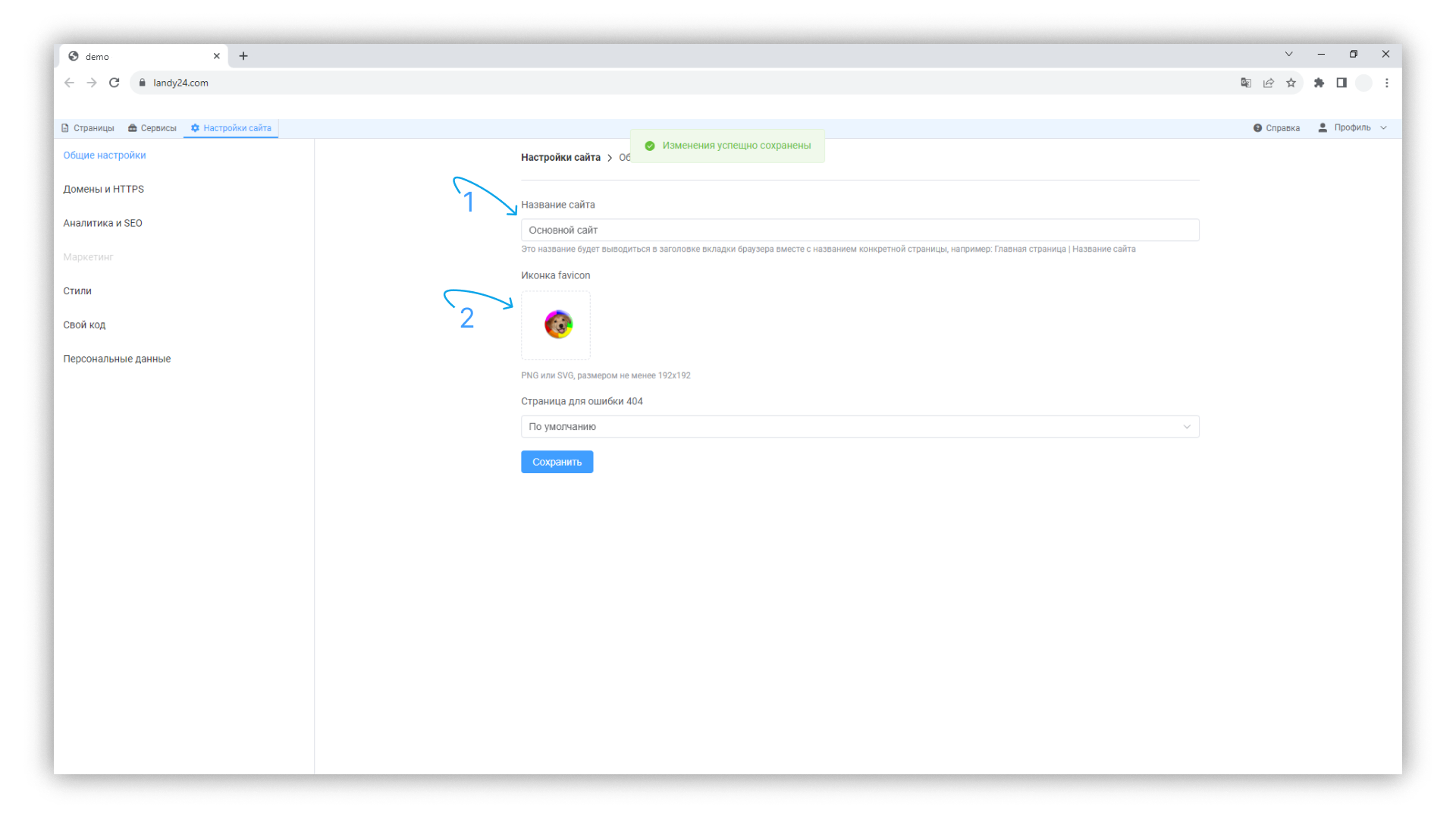
1. Вкладка браузера.
Для настройки вкладки браузера вам понадобятся настройки: название сайта и иконка.
1. Введите название, которое хотите, чтобы отображалось во вкладке браузера.
2. Добавьте иконку в разрешении: PNG или SVG и размером не менее 192x192px.
Мы автоматически генерируем иконки для разных типов устройств!