Раздел I. Начало работы
Как создать галерею работ свадебного фотографа
Как собрать карту сайта
Как создать сайт с помощью Ai
Раздел II. Работа c Landy
Структура сайта
Настройка поиска в простых секциях
Настройка поиска в гибких секциях
Как получить API ключ для Яндекс карт
Уведомления о заявках с сайта в телеграм
Как прикреплять файлы к формам
Раздел IV. Настройки сайта
Уведомления
Плагины
Оплата на сайте
Раздел V. SEO
Раздел VI. Сервисы
Создание новостей
Заказы
Настройка фильтров
Импорт записей из CSV в коллекцию
Как настроить динамические CSS-классы в репитере
1. Подключение ЮKassa
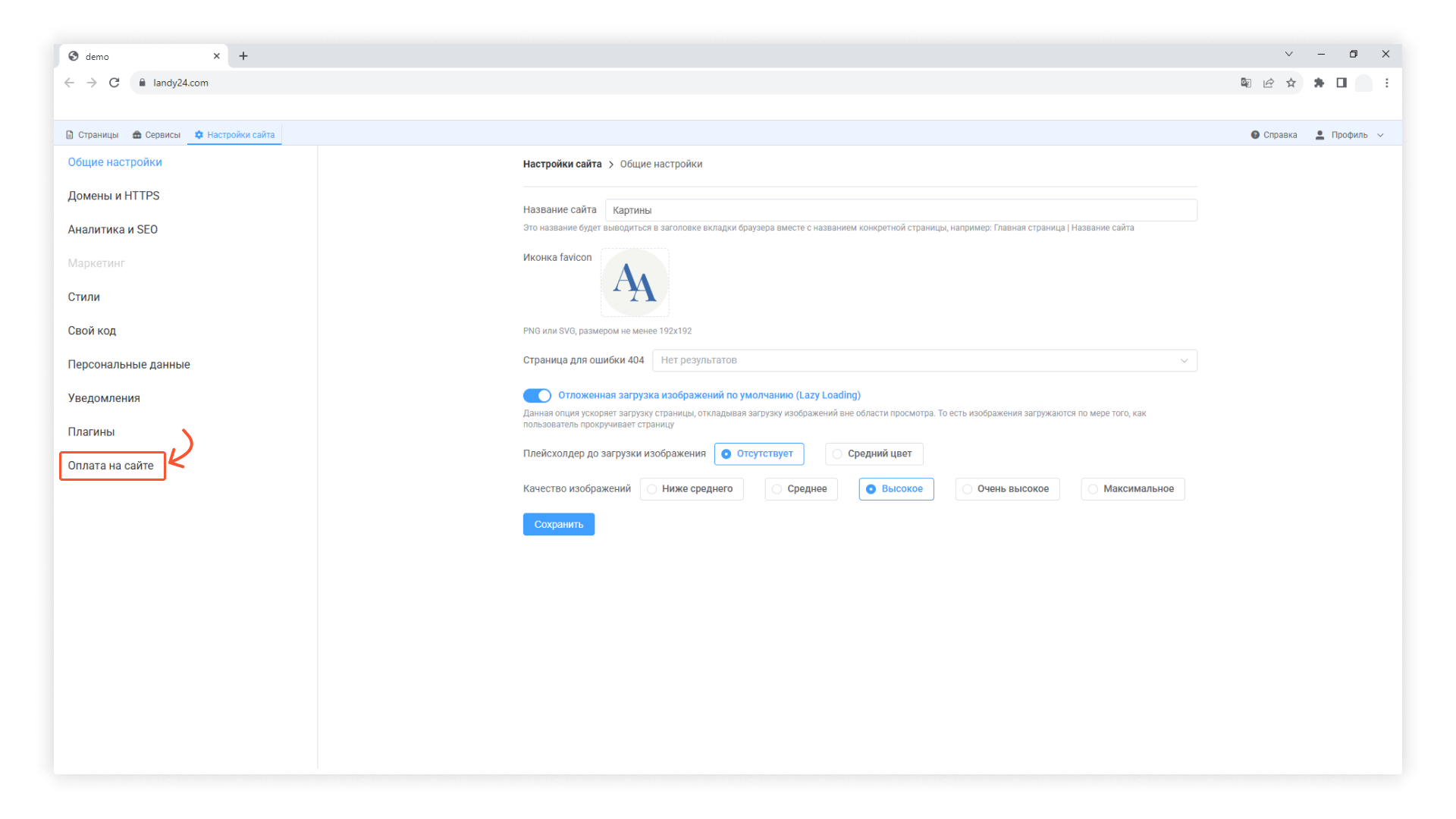
1.1 Перейдите в "настройки сайта" и выберите "Оплата на сайте"
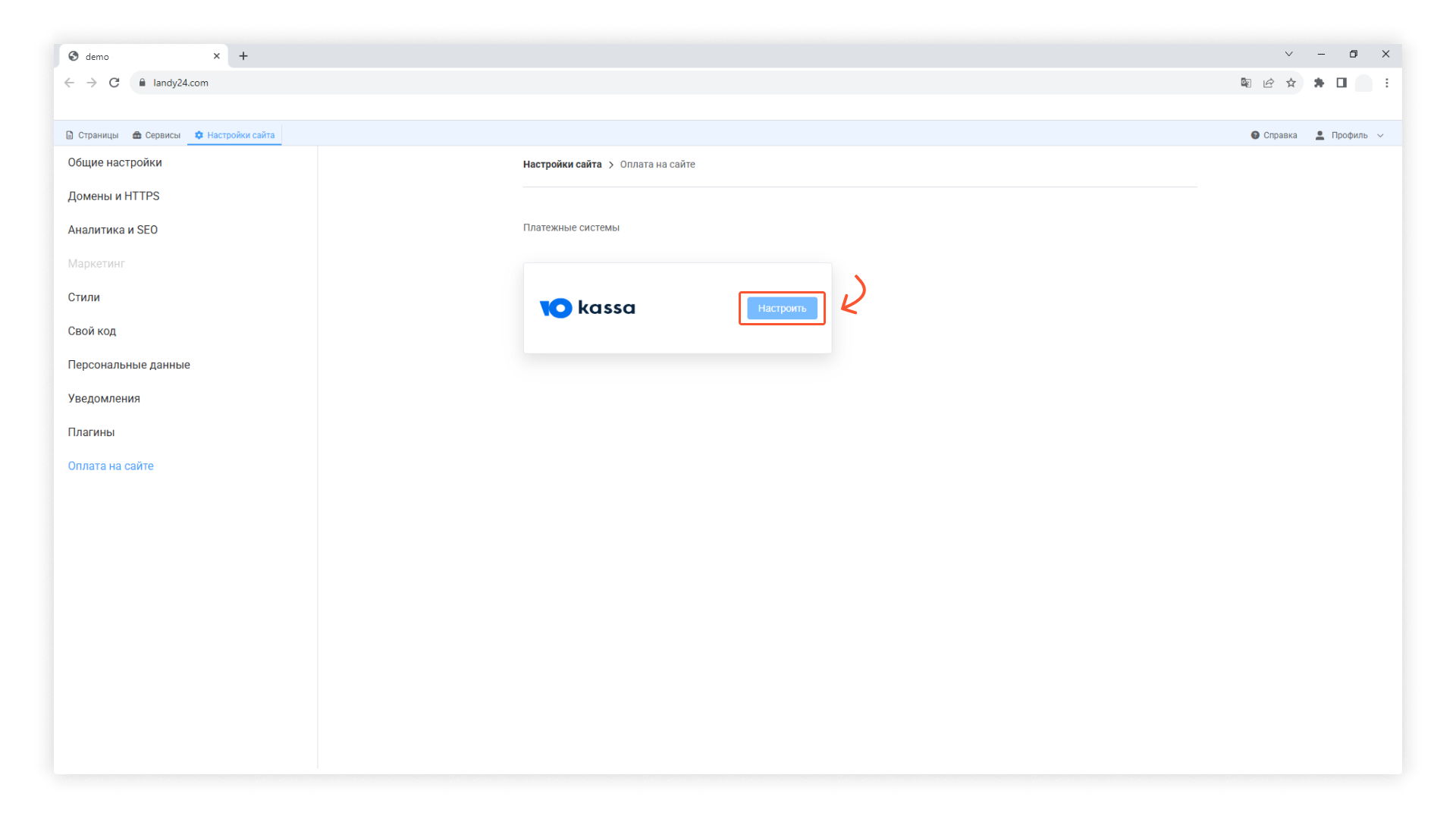
1.2 В "Платёжные системы" выберите ЮKassa
Нажмите на копку "Подключить".
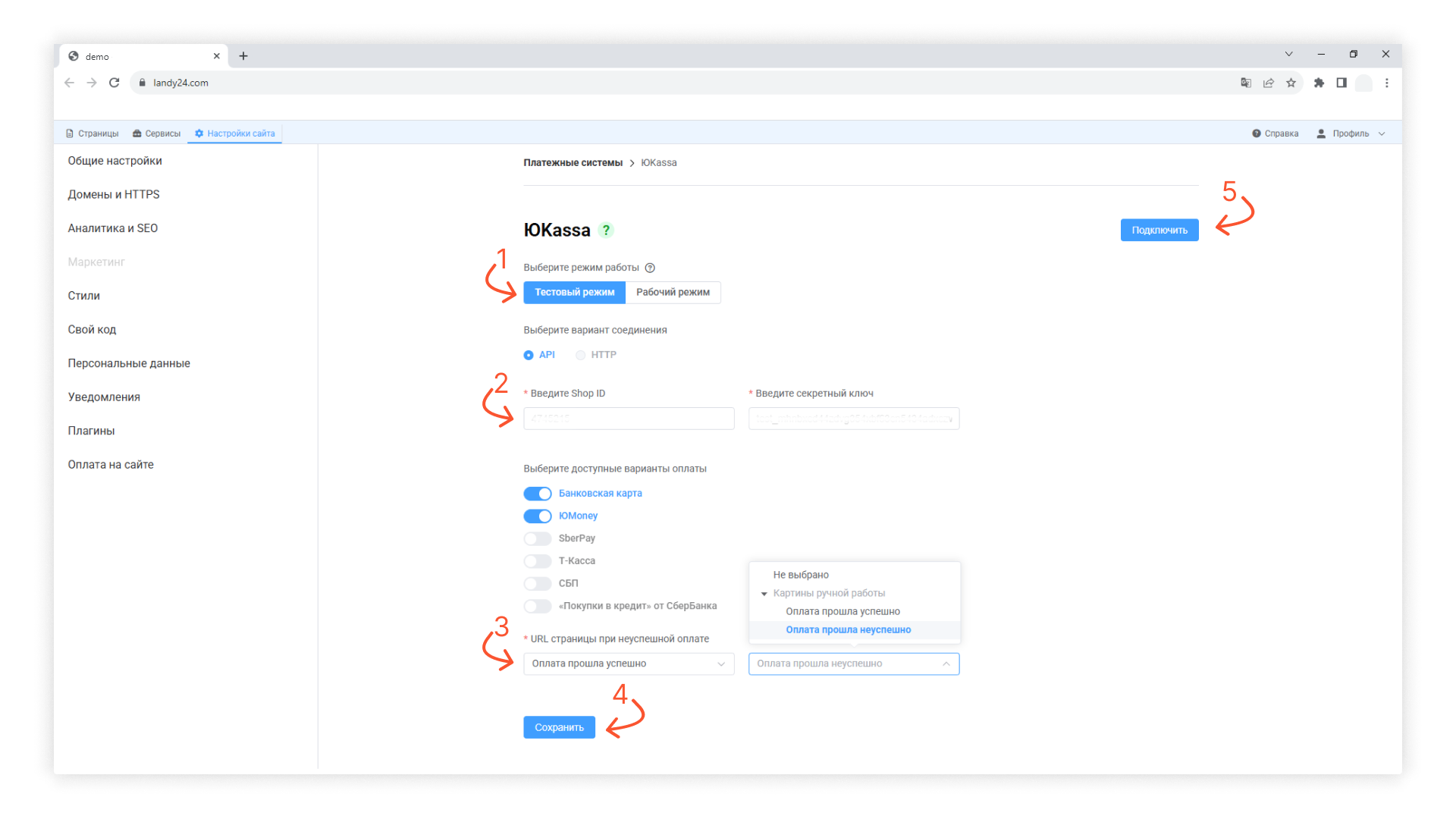
1.3 Настроим ЮKassa
1) Выберем режим работы: Тестовый.
2) Укажем Shop ID и секретный ключ (копируются в вашем личном кабинете ЮKassa).
3) Выберем URL страницы при неуспешной и успешной оплате.
4) Сохраним.
5) Подключим тестовый режим.
💡 ВАЖНО: секретный ключ для тестового режима начинается со слова - test
1.4 Настроим корзину для приема платежей
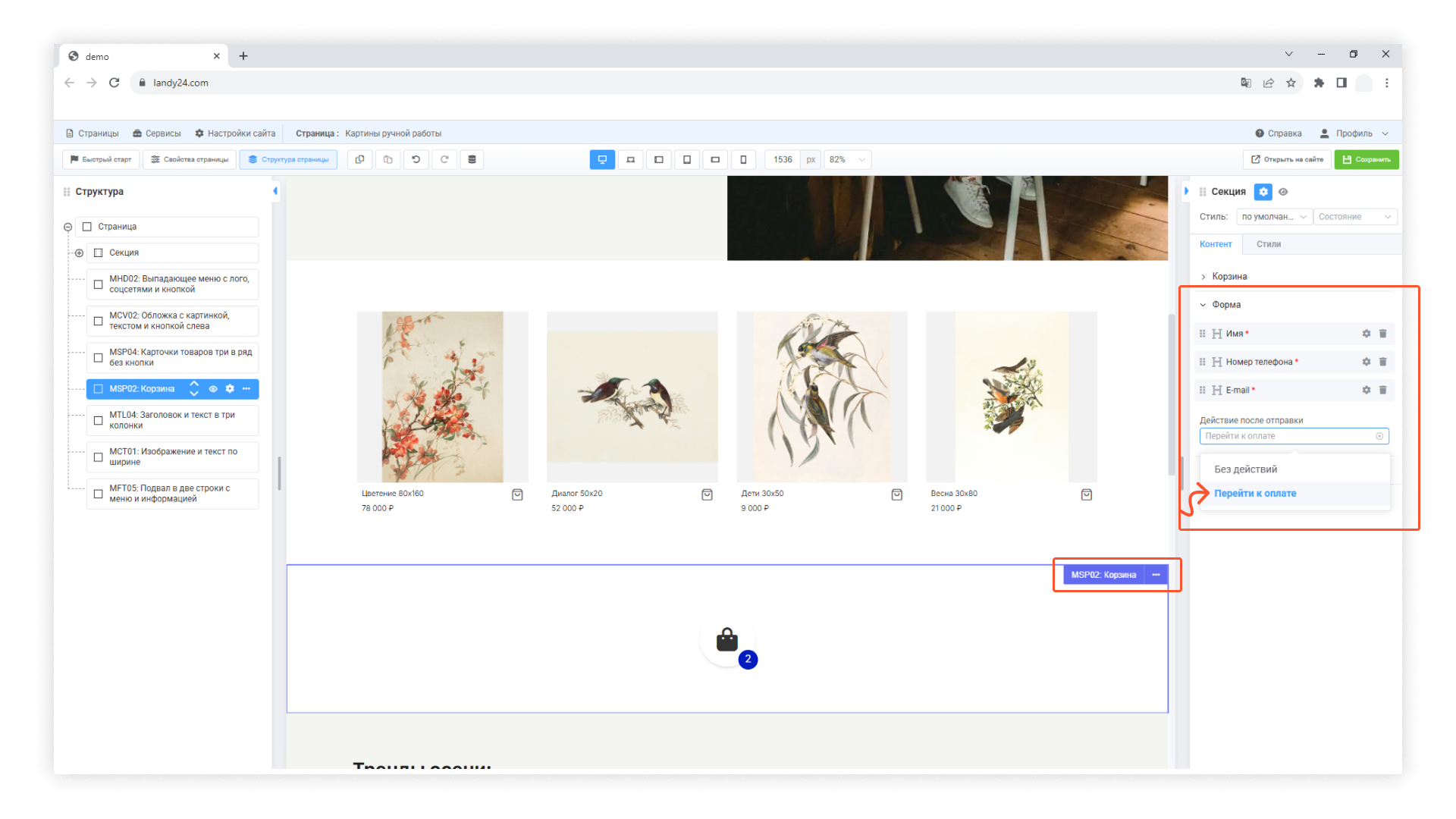
Вернёмся на страницу настройки сайта и выберем секцию с корзиной.
В настройках формы переходим к полю "Действие после отправки" и выбираем - перейти к оплате.
Сохраняем и открываем на сайте для проверки оплаты.
1.5 Проверим работу платежей
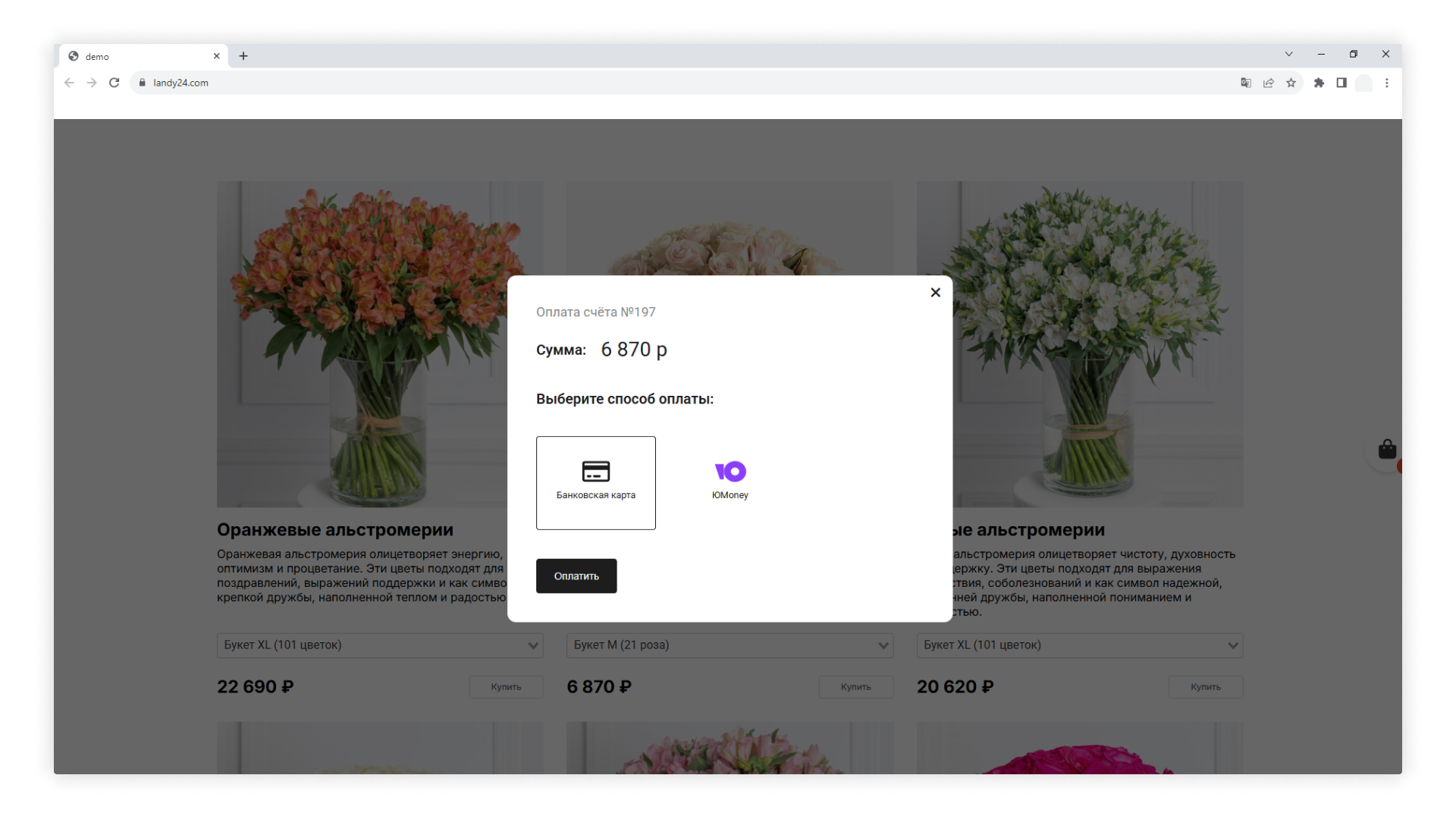
Проводим тестовый платёж, выбрав любой способ из доступных вариантов:
- Банковская карта (отправит на сторону ЮKassa и предоставит реквизиты карты для тестового платежа)
- ЮMoney (отправит на сторону ЮKassa, для тестового платежа не требуются реквизиты)
1.6 Переключимся на рабочий режим
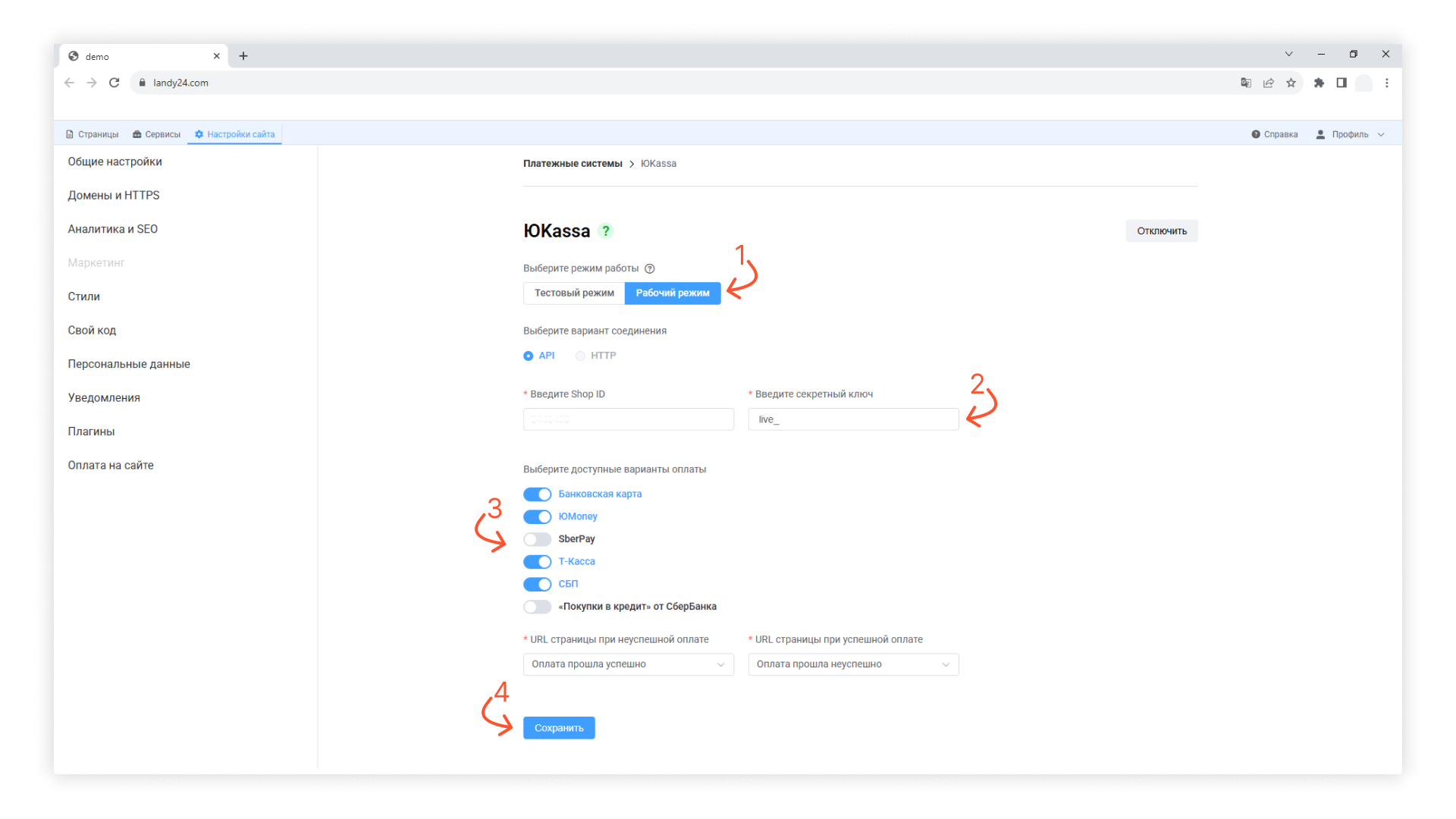
Перейдём на рабочий, для этого:
1) Выберем режим работы: Рабочий.
2) Поменяем секретный ключ (копируются в вашем личном кабинете ЮKassa).
3) Выберем нужные варианты оплаты.
4) Сохраним.
💡 ВАЖНО: секретный ключ для тестового режима начинается со слова - live
ЮKassa работает в рабочем режиме и вы можете принимать оплату за свои услуги!
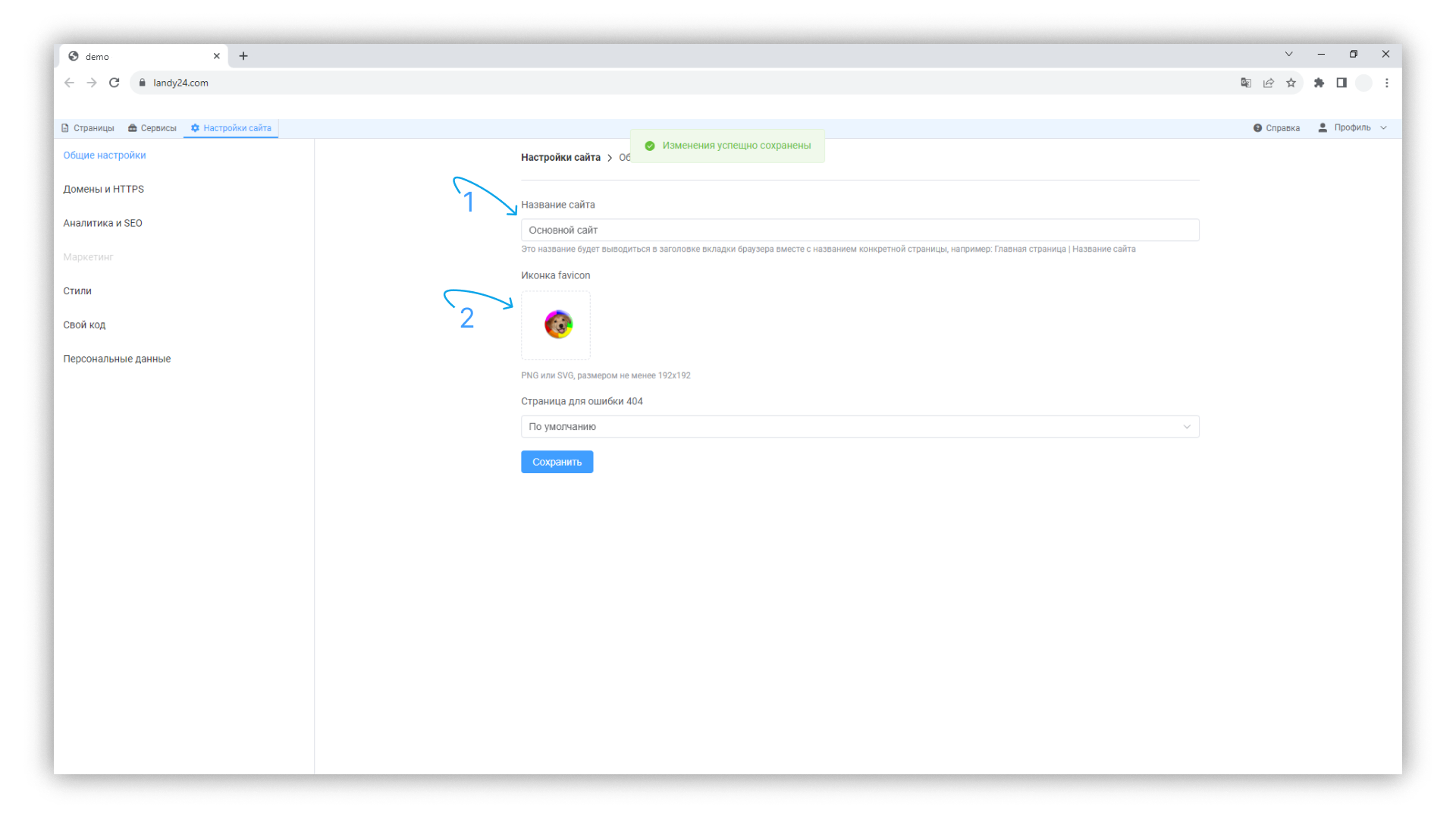
1. Вкладка браузера.
Для настройки вкладки браузера вам понадобятся настройки: название сайта и иконка.
1. Введите название, которое хотите, чтобы отображалось во вкладке браузера.
2. Добавьте иконку в разрешении: PNG или SVG и размером не менее 192x192px.
Мы автоматически генерируем иконки для разных типов устройств!