
Раздел I. Начало работы
Как создать галерею работ свадебного фотографа
Как собрать карту сайта
Как создать сайт с помощью Ai
Раздел II. Работа c Landy
Структура сайта
Настройка поиска в простых секциях
Настройка поиска в гибких секциях
Как получить API ключ для Яндекс карт
Уведомления о заявках с сайта в телеграм
Как прикреплять файлы к формам
Раздел IV. Настройки сайта
Уведомления
Плагины
Оплата на сайте
Раздел V. SEO
Раздел VI. Сервисы
Создание новостей
Заказы
Настройка фильтров
Импорт записей из CSV в коллекцию
Как настроить динамические CSS-классы в репитере
Что такое журнал событий
Журнал событий — это системный инструмент, который записывает и хранит историю всех действий, происходящих в административной панели вашего сайта. Каждый раз, когда вы или другой пользователь создаете страницу, изменяете настройки, загружаете картинку или публикуете материалы — система фиксирует это событие. Это ваш главный помощник для контроля безопасности и отслеживания правок.
Дашборд (Общая статистика)
При переходе в раздел «Журнал событий» первое, что вы видите — три информативных блока-карточки в верхней части экрана, которые дают моментальный срез активности:
Всего: Общее количество всех зафиксированных событий за весь период существования журнала.
За день: Количество событий, произошедших за сегодняшние сутки.
Пользователи: Количество уникальных пользователей (учетных записей), которые совершали какие-либо действия за выбранный период.
Браузеры могут кэшировать 301. Если вы меняли правило, проверяйте в режиме «Инкогнито».
Фильтрация и поиск событий
Поскольку журнал может накапливать тысячи записей, для быстрого поиска нужной информации предусмотрена удобная панель фильтров. Вы можете сузить список событий по одному или нескольким параметрам одновременно:
Даты: Выберите конкретный временной промежуток. Нажмите на поле с датой, чтобы открыть календарь (как на скриншоте). Вы можете указать начальную и конечную дату вплоть до минут, чтобы, например, отследить правки, сделанные только вчера или в течение конкретного часа.
Модуль: Выберите конкретную часть системы, в которой произошли изменения. Например: «Страницы», «Шаблоны», «Хосты», «Пользователи».
Событие: Укажите конкретный тип действия. Например: «Создание», «Изменение», «Удаление», «Копирование».
Пользователь: Выберите конкретного пользователя, если вы хотите посмотреть, что делал только он.
После того как вы задали параметры, нажмите кнопку «Найти».
Если нужно сбросить все фильтры и показать все записи, нажмите кнопку «Сброс».
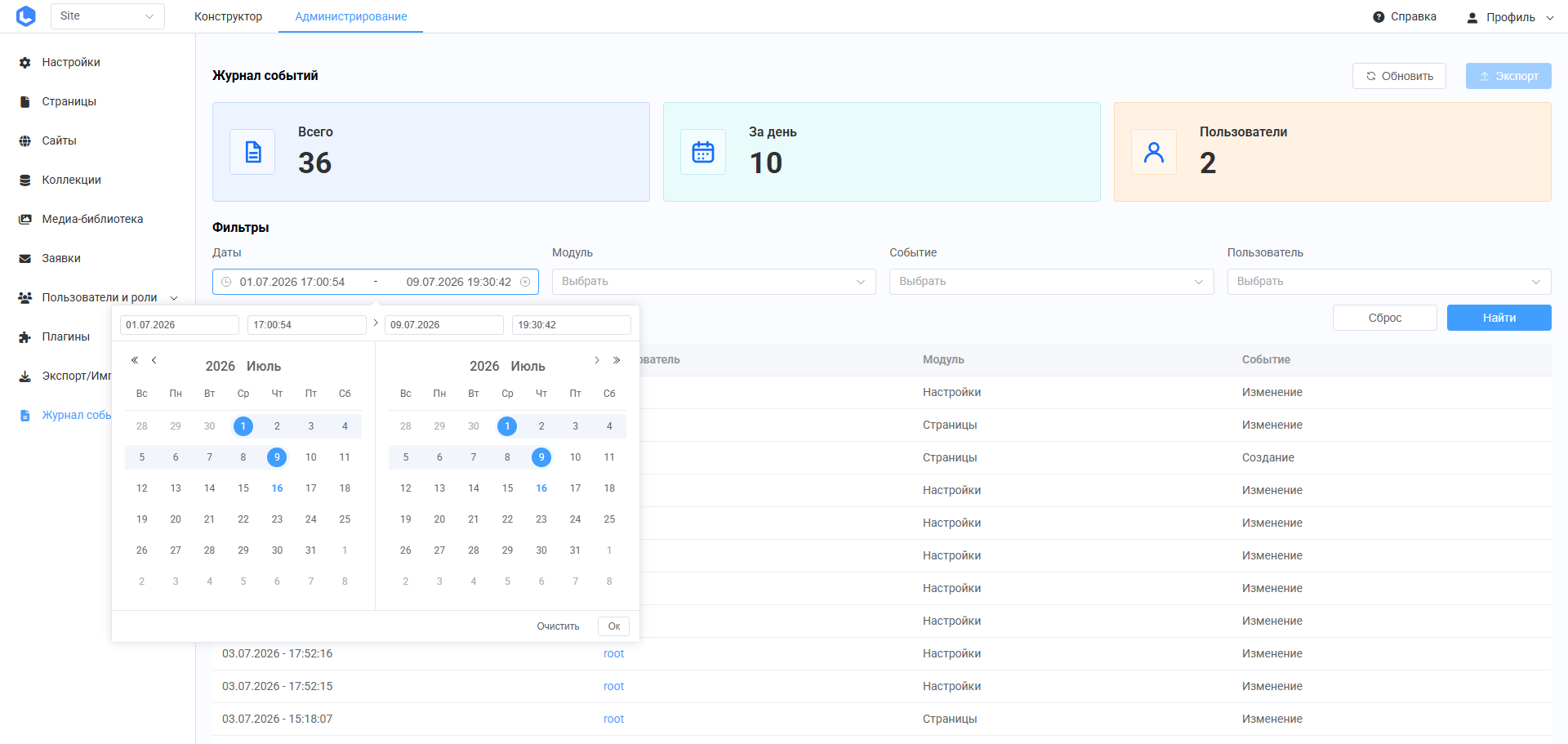
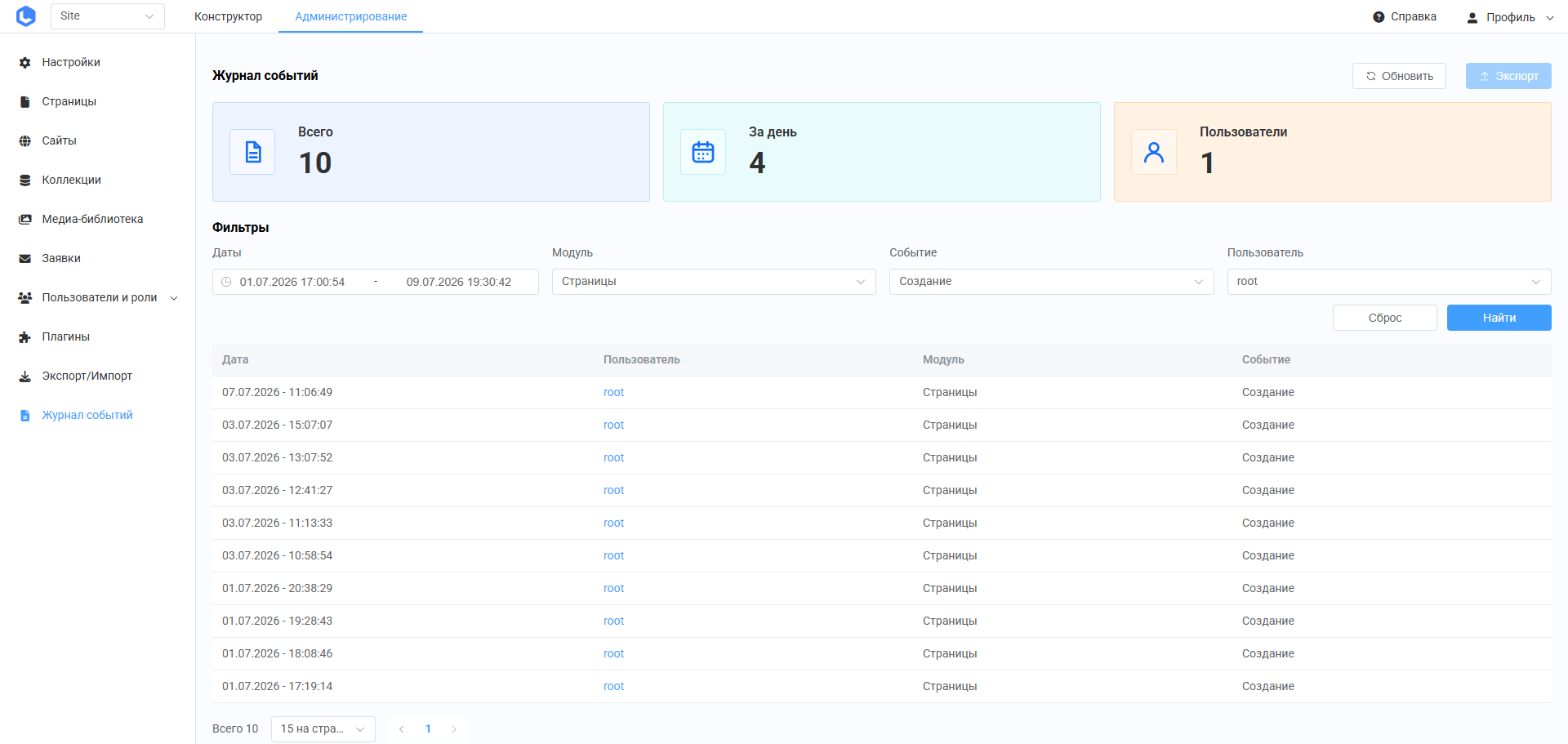
Таблица событий
Результаты вашего поиска (или весь журнал) отображаются в виде таблицы. Каждая строка — это одно отдельное событие, которое содержит следующую информацию:
Дата: Точное время и дата, когда было совершено действие (с точностью до секунды).
Пользователь: Логин администратора, который выполнил действие (например, root).
Модуль: Раздел системы, в котором произошло действие.
Событие: Краткое описание того, что конкретно произошло (например, «Изменение», «Создание»).
(На скриншотах видно, что записи в таблице также имеют постраничную навигацию, что позволяет удобно пролистывать историю).
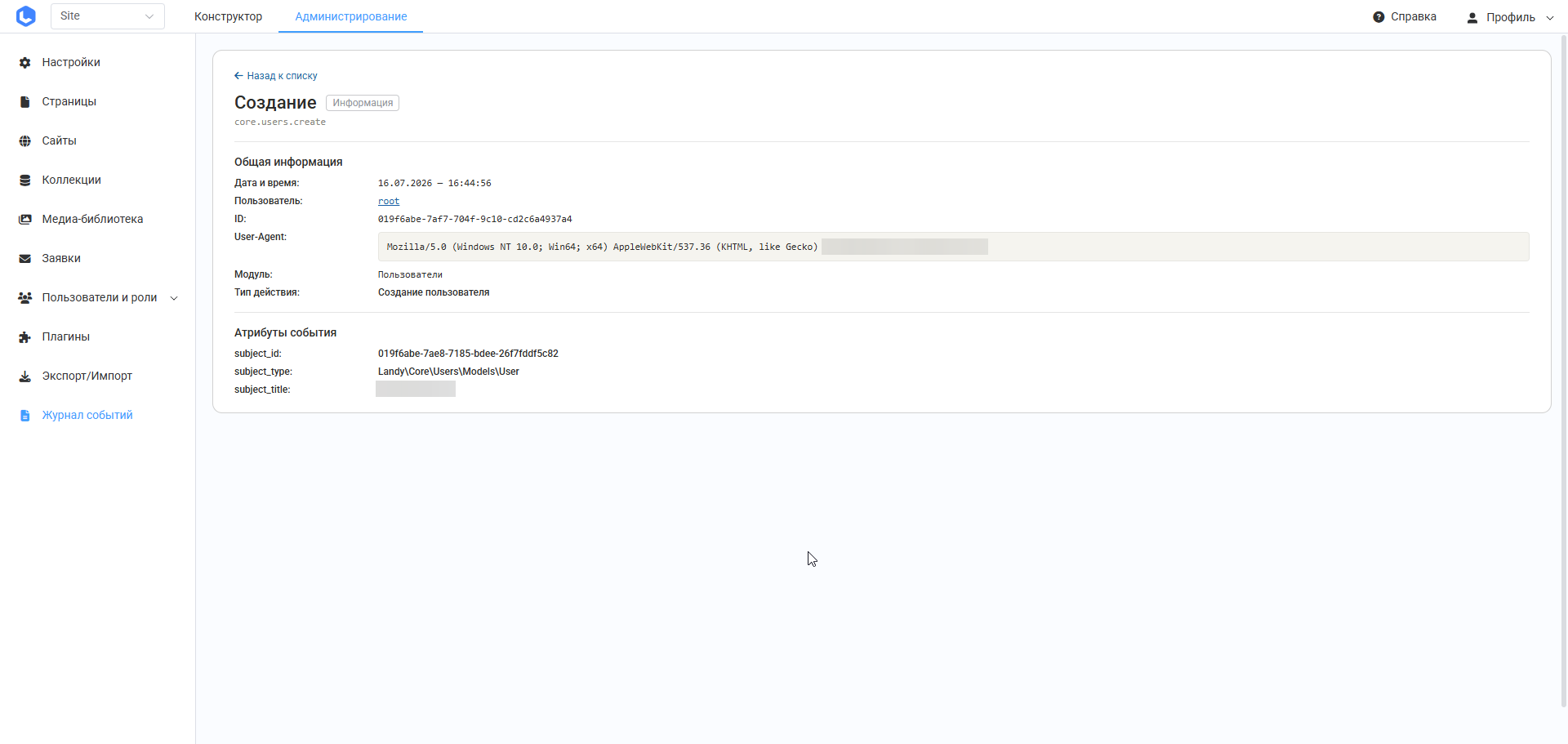
Каждую строку данных можно просмотреть подробнее, нажав на нее.
Дополнительные возможности
Обновить: Если журнал открыт у вас на экране, а в это время другой администратор совершает правки, нажмите кнопку «Обновить» в правом верхнем углу, чтобы загрузить самые свежие события без перезагрузки страницы.
Экспорт: Нажмите кнопку «Экспорт», чтобы выгрузить выбранные записи журнала в файл. Это может понадобиться для передачи данных разработчику, ведения внешней отчетности или просто для хранения резервной копии истории действий на вашем компьютере.
Совет по использованию
Когда это особенно полезно?
Отслеживание ошибок: Если на сайте что-то перестало работать, вы быстро посмотрите, кто и что менял в соответствующих модулях (например, в «Коллекциях» или «Настройках») прямо перед тем, как случилась проблема.
Контроль доступа: Если над сайтом работает команда, журнал позволяет всегда знать, кто из сотрудников вносил какие изменения, и предотвратить случайную порчу контента. Если случилось что-то не то, вы всегда узнаете, кто нажал кнопку «Удалить».